Conoce sobre la sección Clientes y Usuarios del módulo de Logística de Midla SAAS.
¿Qué es la sección Clientes de Logística?
Desde la sección Clientes del módulo de Logística el operador de la plataforma podrá
gestionar la información de sus clientes y usuarios. En el módulo de Logística, al crear un cliente
se deben tener en cuenta diversos parámetros que serán explicados en la presente documentación.
Funcionalidades
Para que un cliente pueda iniciar sus operaciones en el portal de clientes, es necesario
registrarlo y crearle un usuario. El registro puede realizarse de dos maneras: el propio
cliente puede registrarse a través del portal de clientes, o un operador logístico puede
realizar el registro desde el backoffice. En esta documentación, se explicará el proceso
de registro desde el backoffice.
Crear Cliente
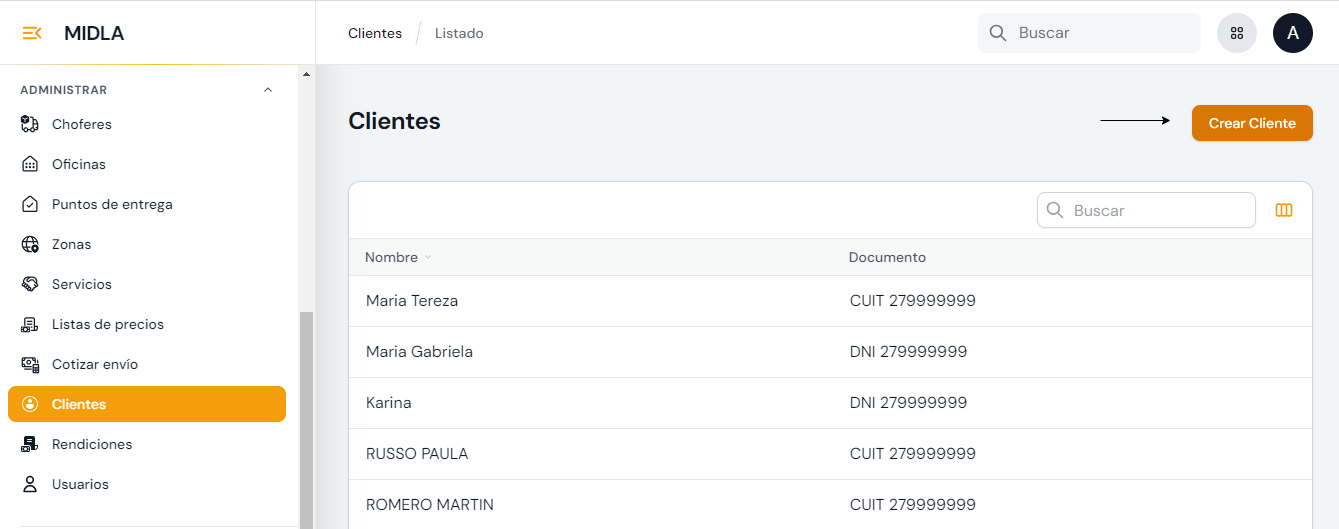
Para crear un cliente, es necesario ingresar a la sección Administrar del módulo de Logística
y hacer clic en "Clientes". Una vez en el listado, se debe hacer clic en el botón "Crear cliente".
En el formulario de creación el operador podrá guardar todos los datos personales del cliente
y asignarle categorías. Por defecto, la categoría Logística estará preseleccionada.
En los campos de identificación del cliente, los datos requeridos para el correcto funcionamiento
del sistema son: Nombre, Tipo de documento, Número de documento y Posición Fiscal.
En la sección para ingresar la Dirección principal del cliente, los campos requeridos son: País,
Provincia, Calle, Ciudad y Código postal.
Una vez que el cliente haya sido creado, debe ingresar al perfil del mismo y establecer algunas configuraciones.
Nota
El sistema se encargará de asignarle automáticamente un Código de Identificación Único para
ese Cliente, sin embargo, si el Cliente ya habia sido registrado en otro CRM, podrá conservar el código
ingresando el mismo en el campo Código externo.
Perfil del Cliente
Para ingresar al Perfil del cliente se debe hacer clic al nombre del cliente desde el listado
de clientes. Dicho perfil está formado por diferentes subsecciones:
Ficha: Muestra toda la información del Cliente guardada. En la parte
superior derecha se ubica un botón que redirecciona al formulario de edición para
hacer cualquier modificación en los datos del cliente.
Servicios: Una vez creado un cliente, se le debe asignar dos listas de precios. Una
lista de precios para entregas, la cual se usará para cotizar los envíos de dicho cliente
en su portal y en su plataforma Ecommerce. Y una lista de precios para retiros para cotizar
las órdenes de retiro que realice el cliente para solicitar la coleta de sus envíos.
Desde esta misma solapa, se puede visualizar si el cliente procesa envíos con o sin saldo.
Esta configuración solo es editable desde el módulo de Facturación. Hay que tener en cuenta
que un cliente que procesa con saldo deberá tener saldo suficiente para procesar envíos desde
su portal. En cambio, un cliente que procesa sin saldo no deberá cargar saldo pero si deberá
tener limite disponible para que sus envíos se creen procesados.
Usuarios: En esta solapa se muestra los usuarios creados del cliente. Si el cliente
no tiene un usuario, debe ingresar a la sección usuarios para crear
los que el cliente necesite para ingresar a su portal. Si el usuario ya fue creado, puede ser asignado
al cliente a través del botón llamado "Vincular" que se encuentra disponible en esta misma solapa.
Días de visita: En esta solapa se deben establecer los días en los que se realizará
retiros en la dirección del cliente. Se debe seleccionar la dirección, el día de la semana
y el rango horario. Para que un cliente pueda crear una orden de retiro, la dirección que tenga
el cliente debe tener al menos un día de visita asignado.
Plataformas: Muestra las plataformas Ecommerce que el cliente tenga instaladas en su portal.
Desde esta sección, se encuentra un buscador de órdenes a la tienda Ecommerce del cliente,
para sincronizar el envío de forma manual de dicha orden. El cliente debe realizar la instalación
de su tienda Ecommerce desde su portal de clientes.
Preferencias: En esta solapa podrá establecer las preferencias para el formato de
las etiquetas de los envíos: Mostrar el detalle de los paquetes, establecer la cantidad
de etiquetas por página y el tamaño de la hoja. Esta configuración también la puede modificar
el cliente a través de su portal.
Usuarios
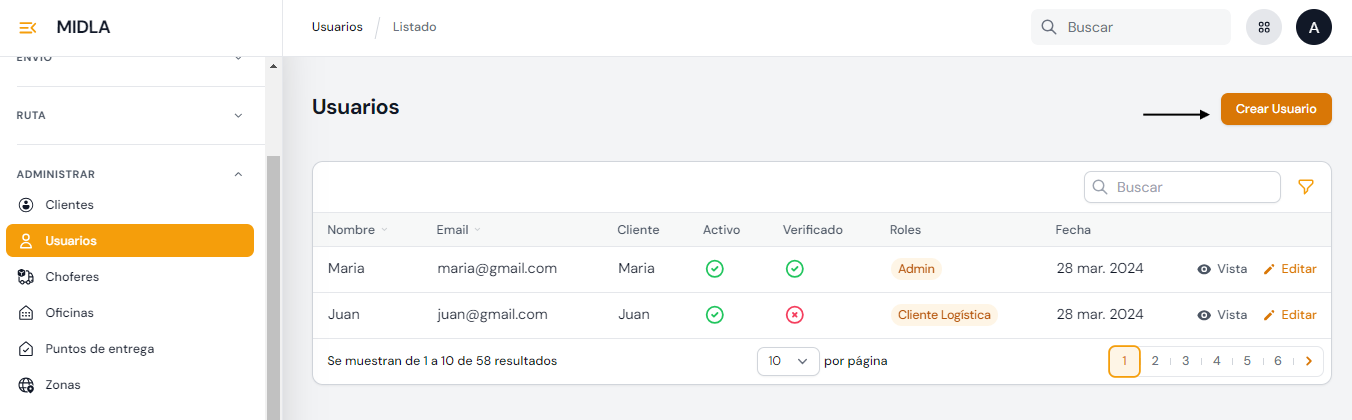
En la sección Administrar del módulo de Logística se encuentra la sección de Usuarios, donde
el operador podrá crear nuevos usuarios que puedan acceder al backoffice de la plataforma y usuarios
para clientes.
Crear usuario
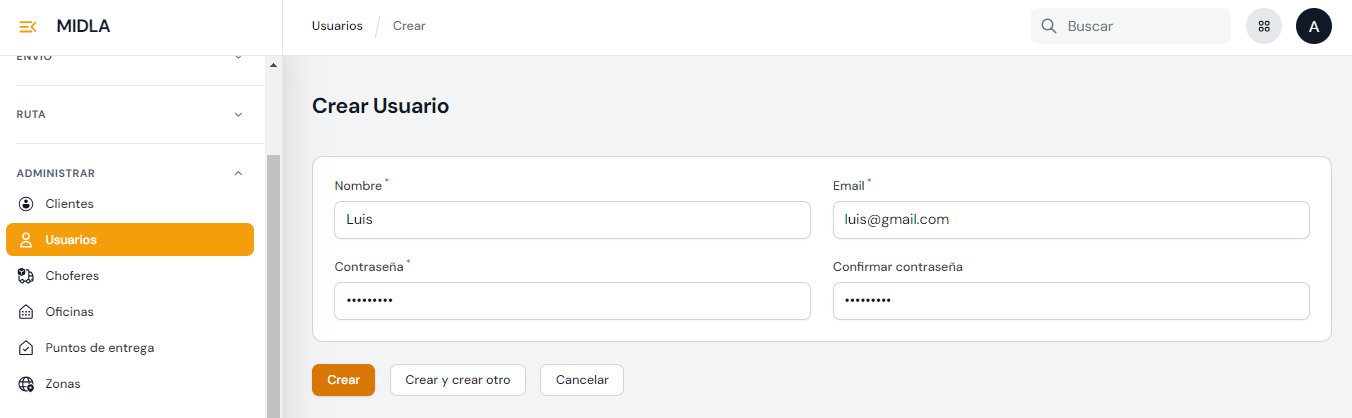
Para crear un usuario, se debe acceder al listado de dicha sesión y hacer clic en el botón
con el nombre "Crear usuario". Se debe ingresar el Nombre, Email y Contraseña que el usuario
usará para acceder a la plataforma. La contraseña debe tener como mínimo 6 caracteres.
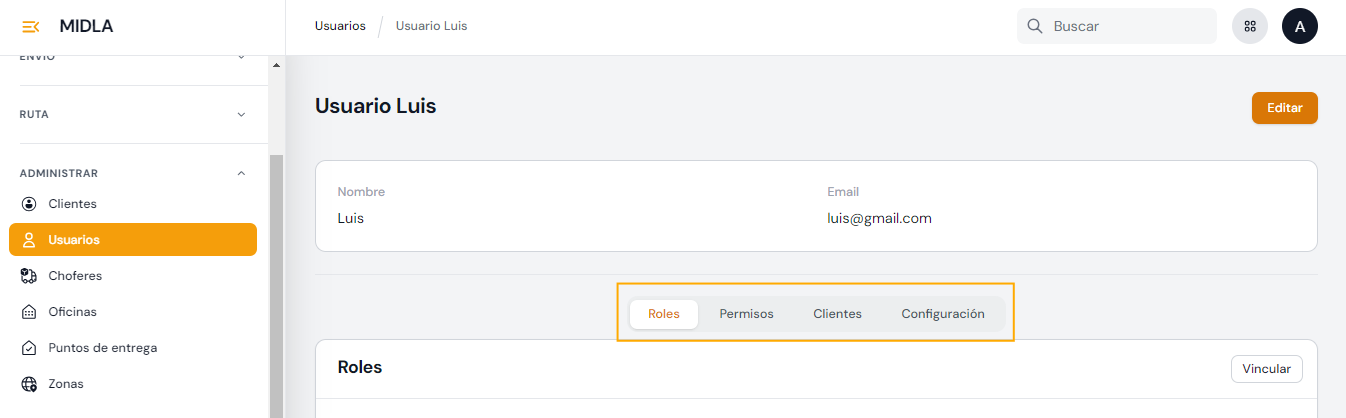
En la vista del usuario se muestran 4 solapas que conforman el perfil del usuario:
Roles: En esta solapa puede asignar el o los roles
que tendrá el usuario en la plataforma. Esta acción se realiza a través del botón llamado "Vincular".
Permisos: En esta solapa puede asignar los permisos que tendrá el usuario en la
plataforma. Esta acción se realiza a través del botón llamado "Vincular".
Clientes: Si el usuario es para un cliente que debe ingresar al portal de clientes,
se le debe asignar el cliente correspondiente. Un usuario no puede tener más de un cliente asignado.
Esta acción se realiza haciendo clic en el botón llamado "Vincular".
Si el usuario es para un operador que debe ingresar al backoffice de la plataforma,
se le debe asignar la oficina desde la cual llevará a cabo sus tareas. Un usuario no
puede tener más de una oficina asignada.
Si el usuario es para un operador de un punto de entrega y necesita tener acceso al módulo de Sucursales,
se le debe asignar el Punto de entrega desde el cual llevará a cabo sus tareas. Un usuario no
puede tener más de un Punto de entrega asignado.
Si el usuario es para un chofer que debe tener acceso a la aplicación mobile para realizar viajes,
se le debe asignar el chofer correspondiente. Un usuario no puede tener más de un chofer asignado.
Nota
Cuando un usuario es creado se envía un mail al correo electrónico del usuario para que el mismo
pueda verificar el email y tener acceso a la plataforma.
Editar usuario
Para editar la información guardada de un usuario, se debe acceder al perfil del mismo desde el listado
de usuarios y hacer clic en el botón correspondiente. Se puede editar el Nombre, Email y
Contraseña.