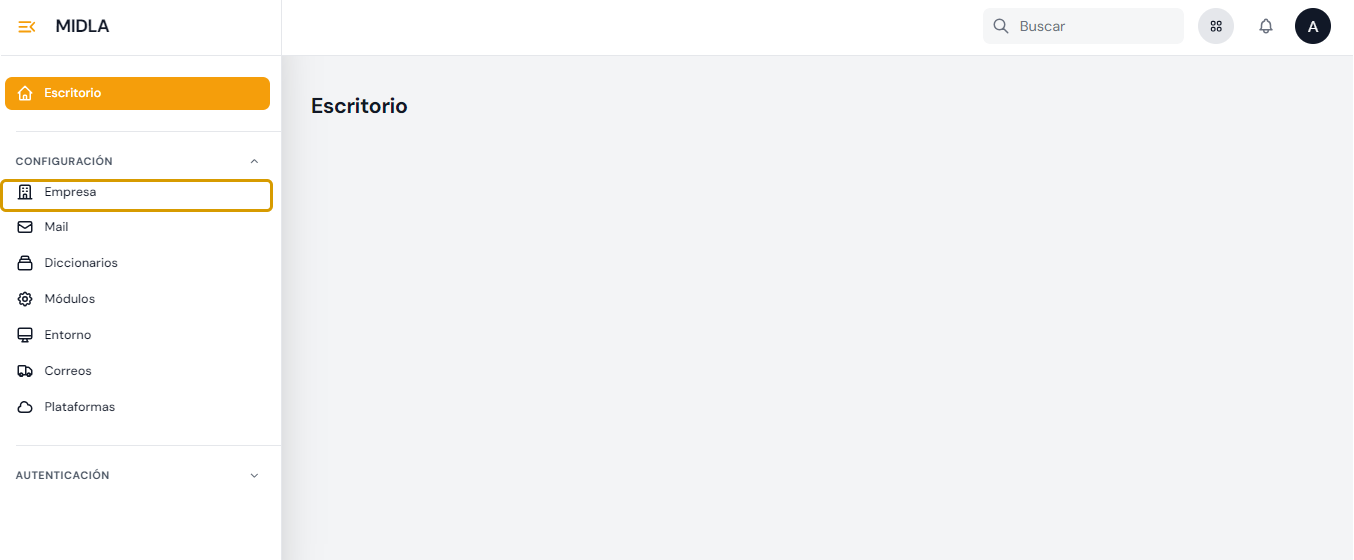
Conoce todo lo que puedes hacer a través de la sección Escritorio. En esta sección están
disponibles las funcionalidades Configuración y Autenticación de la plataforma.
Configuración
Ubicado dentro de la sección Escritorio, se encuentra la Configuración, la cual sólo podrá ser
administratada dependiendo de los permisos del usuario de la plataforma. Se incluyen detalles sobre
cómo configurar la aplicación para que funcione de manera óptima, incluyendo cómo conectar la aplicación
a servicios externos, por ejemplo: El servidor de mails.
Empresa
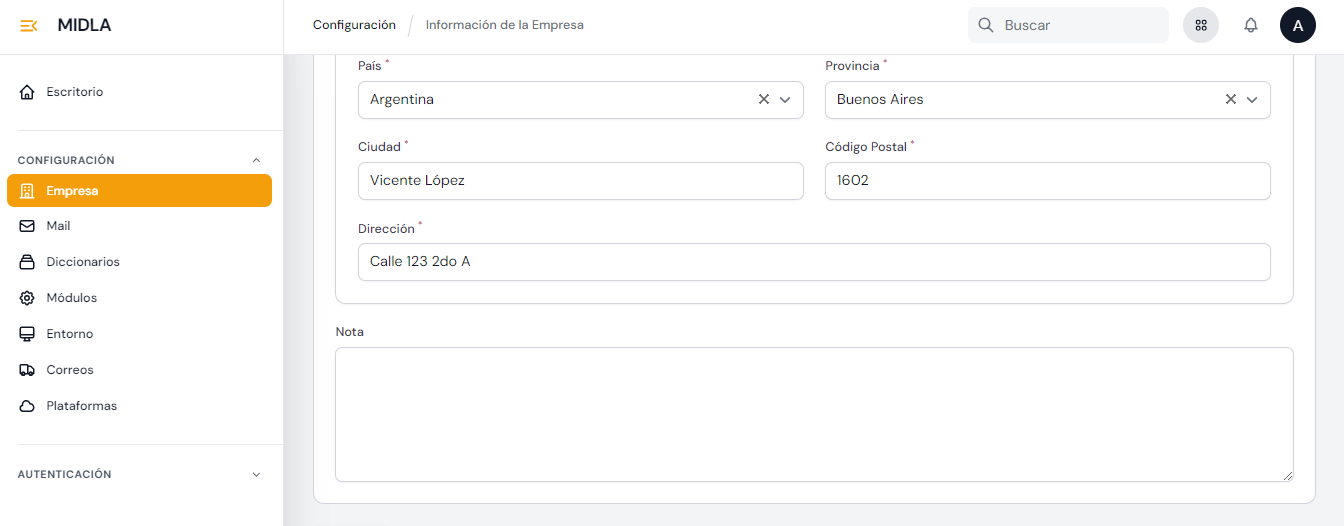
Ubicado dentro de la pestaña Configuración, se encuentra un formulario para completar la
Información de la Empresa, los cuales deberán ser completados una vez que se empiece a hacer uso
de la plataforma. Se deben ingresar datos como Nombre, Email, Teléfono, Sitio web, Tipo y
número de documento y Posición fiscal. Sobre la Dirección de la empresa, se deberá seleccionar
el país de Ubicación, Provincia, Ciudad, Dirección y Código Postal.
El logo que se ingrese en este formulario será utilizado como el logo para las etiquetas y los
PDF que se pueden descargar desde la plataforma.
Mail
Ubicado dentro de la pestaña Configuración, se encuentra la sección Mail la cual contiene
un formulario para ingresar la información necesaria del servidor para el envío de correos
electrónicos en respuesta a eventos o acciones que ocurran en cada uno de los módulos habilitados
en la plataforma.
El envío de correos electrónicos se puede implementar, como por ejemplo para:
Cambios de estados de órdenes, envíos, etc.
Autenticación de usuarios.
Bienvenida de usuarios.
Cambio de contraseña.
Reportes.
Diccionarios
En Diccionarios el operador tendrá disponible los listados de Monedas, Países, Posiciones
Fiscales, Provincias, Tipos de documentos y Unidades De Medidas, los registros de dichos
listados son los que el operador tendrá disponible en los campos ya mencionados para que se
muestren como los valores predeterminados en la plataforma, siempre y cuando el registro esté Activo.
Desde los listados se puede agregar un nuevo registro, editarlo y borrarlo.
Entorno
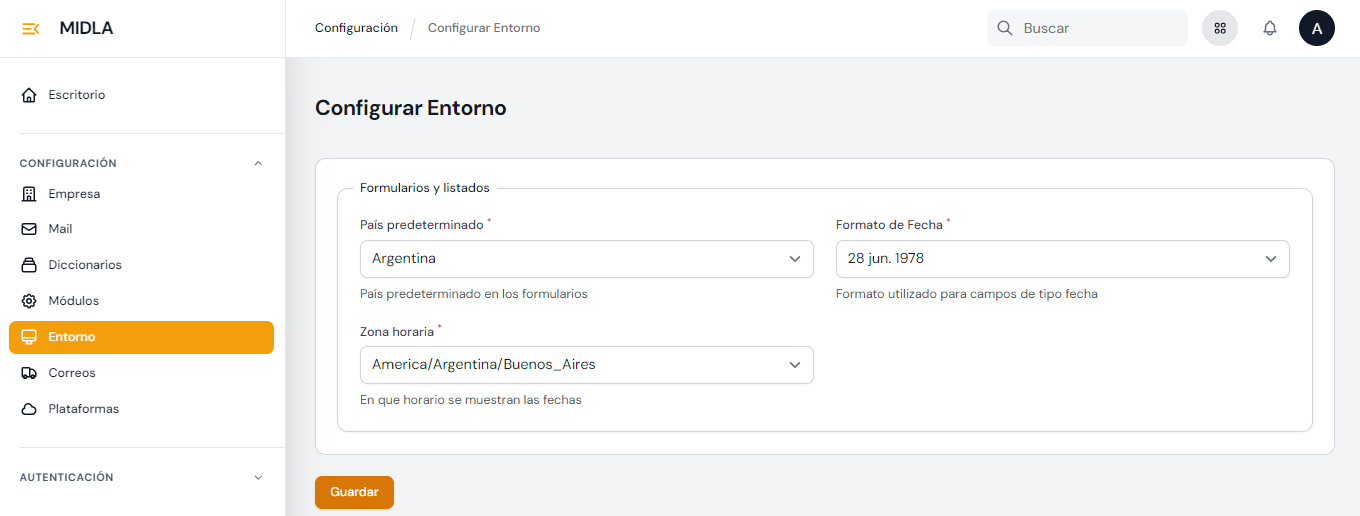
En esta sección, el operador puede seleccionar el país predeterminado en los formularios y el
formato utilizado para los campos de tipo fecha. Además, podrá establecer la zona horaria que
determina en qué horario se muestran las fechas en cada campo de tipo fecha en las vistas de recursos, por ejemplo,
la fecha correspondiente a los movimientos de un envío.
Plataformas
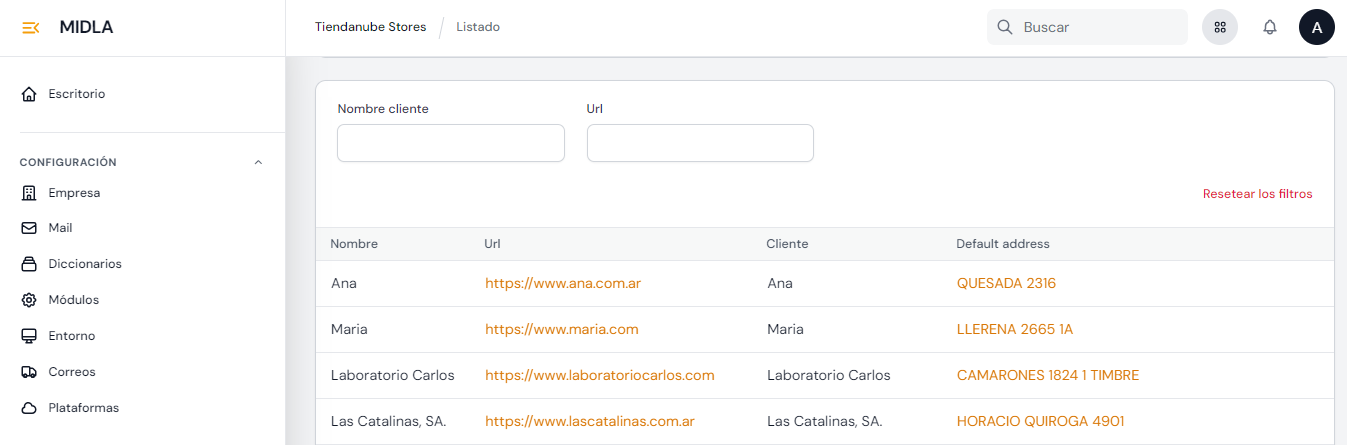
En esta sección se encuentra el Listado de las plataformas Ecommerce con las cuales se integra
Midla SAAS. Desde esta vista, podrá acceder al listado de clientes que han instalado cada una
de las Plataformas Ecommerce. Para acceder a dicho listado, simplemente debe hacer clic en "Stores".
Si cuenta con el módulo de Logística activo, en la configuración de cada Plataforma Ecommerce deberá
ingresar el nombre del correo que se mostrará en las cotizaciones de los envíos en las tiendas de los
clientes. Desde el listado de clientes, podrá establecer algunas propiedades:
La columna "Sincronizar estados" determina que los cambios de estados de los envíos u órdenes
se vean reflejados en la tienda del cliente.
La columna "Logística" determina que la tienda del cliente se encuentra activa en el módulo de Logística. Si se encuentra
activa, las órdenes de la tienda se deben sincronizar en dicho módulo.
La columna "WMS" determina que la tienda del cliente se encuentra activa en el módulo de WMS. Si se
encuentra activa, las órdenes de la tienda se deben sincronizar en dicho módulo.
Autenticación
Ubicado dentro de la sección Escritorio, se encuentra la pestaña Autenticación, donde se
encuentran un conjunto de herramientas y funcionalidades diseñadas para verificar y validar
la identidad de los usuarios que utilizan la plataforma, así como para administrar y controlar
sus permisos a las diferentes funciones y recursos de la misma.
Usuarios
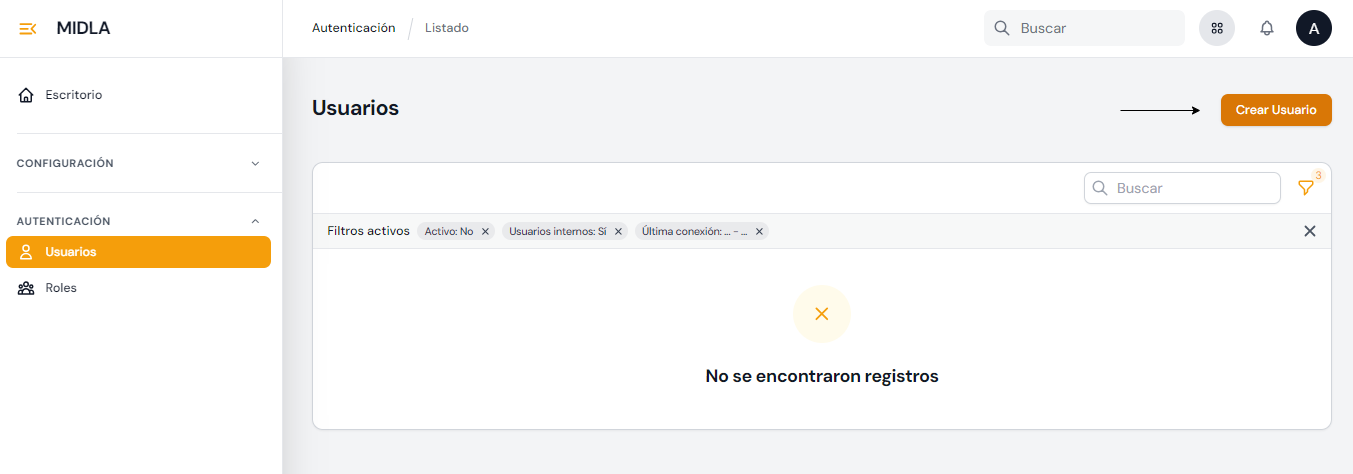
El administrador de la plataforma tiene la capacidad de crear nuevos usuarios que les permita
acceder al backoffice o al portal de clientes. En la sección de Usuarios, se muestra un
listado de los usuarios creados y un botón para crear nuevos.
Crear Usuario
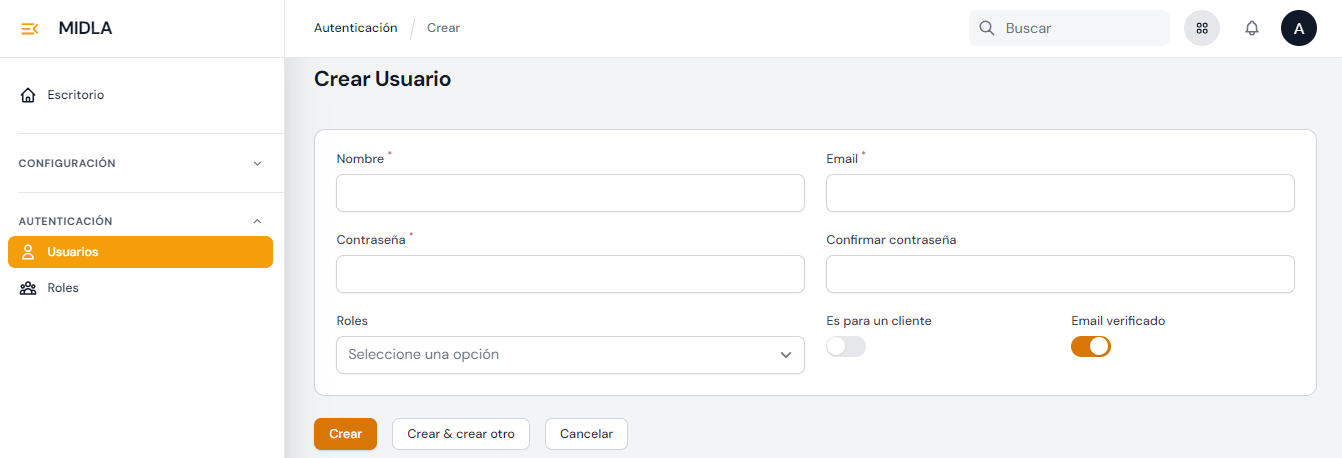
Para crear un usuario, se debe acceder al listado de dicha sesión y hacer clic en el botón
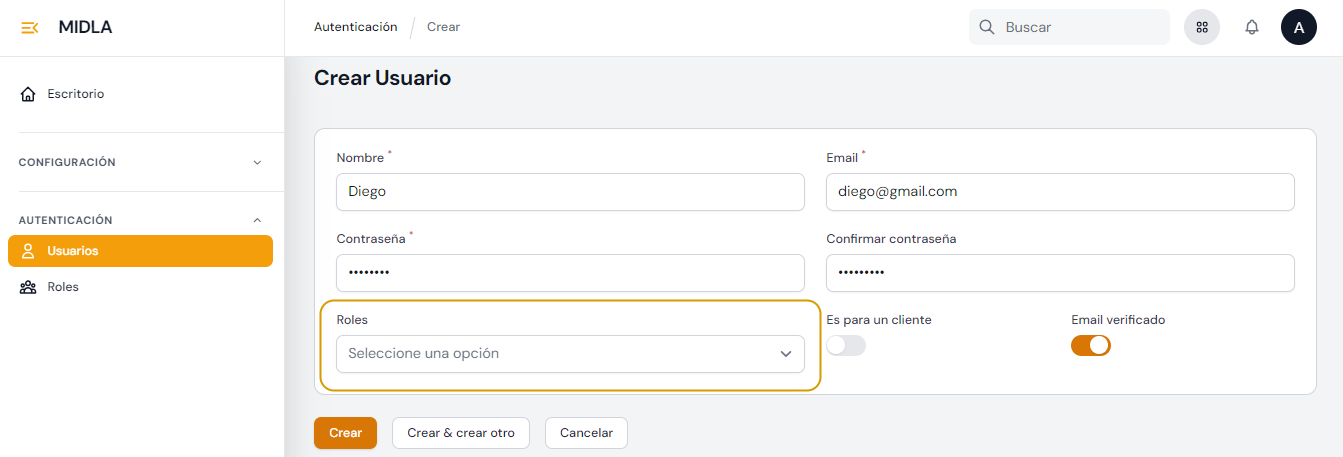
con el nombre "Crear usuario". Luego, complete los campos requeridos, como Nombre, Email y
Contraseña, que el usuario utilizará para acceder a la plataforma.
Si el usuario es para un cliente, active el interruptor que habilita el listado de clientes,
seleccione el cliente correspondiente y haga clic en 'Crear'.
Una vez creado el usuario, este recibirá un correo electrónico de verificación. Para completar
el proceso de registro, el usuario debe abrir el correo electrónico y hacer clic en el botón
de verificación correspondiente. Sin embargo, en el formulario de creación también encontrará
la opción de crear usuarios ya verificados.
Si el usuario es un operador que necesita acceso a la plataforma, es importante asignarle los
roles correspondientes de acuerdo a los permisos que requiera.
Aviso
La contraseña de cada usuario debe tener al menos 6 caracteres.
Roles
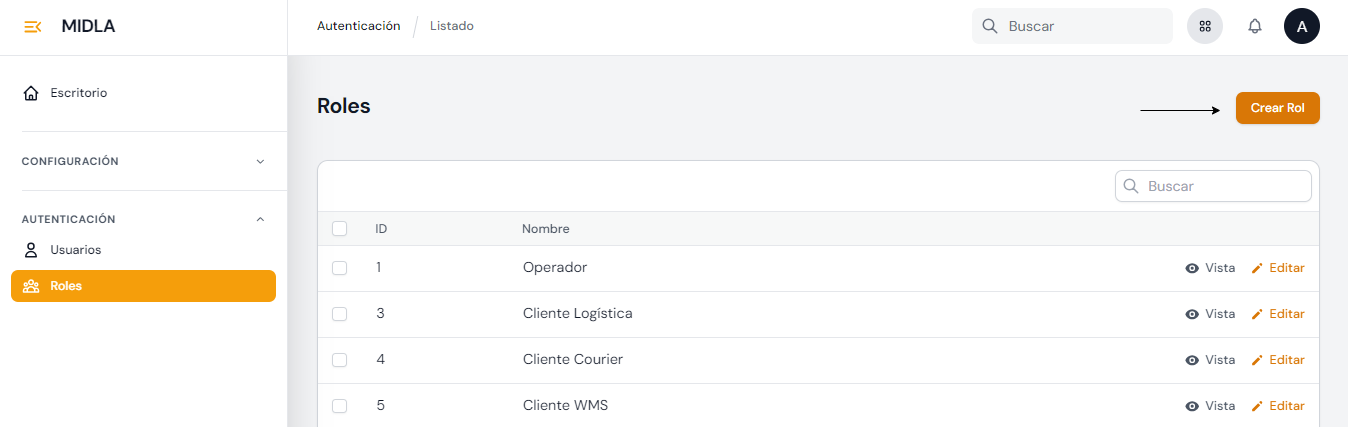
Dentro de la sección de Autenticación, la pestaña "Roles" proporciona a los operadores un
control total sobre la administración de los permisos de usuarios. Dependiendo de los permisos
otorgados al usuario en la plataforma, este puede agregar nuevos roles, modificar los
existentes o eliminarlos.
Los roles ofrecen a los usuarios la capacidad de acceder a diferentes módulos de la plataforma
o a secciones específicas dentro de un módulo. Además, permiten definir si un usuario tiene
la capacidad de crear o simplemente visualizar información en cada sección del sistema. Esta
funcionalidad brinda flexibilidad y personalización en la gestión de accesos, adaptándose a
las necesidades específicas de cada operador en la plataforma.
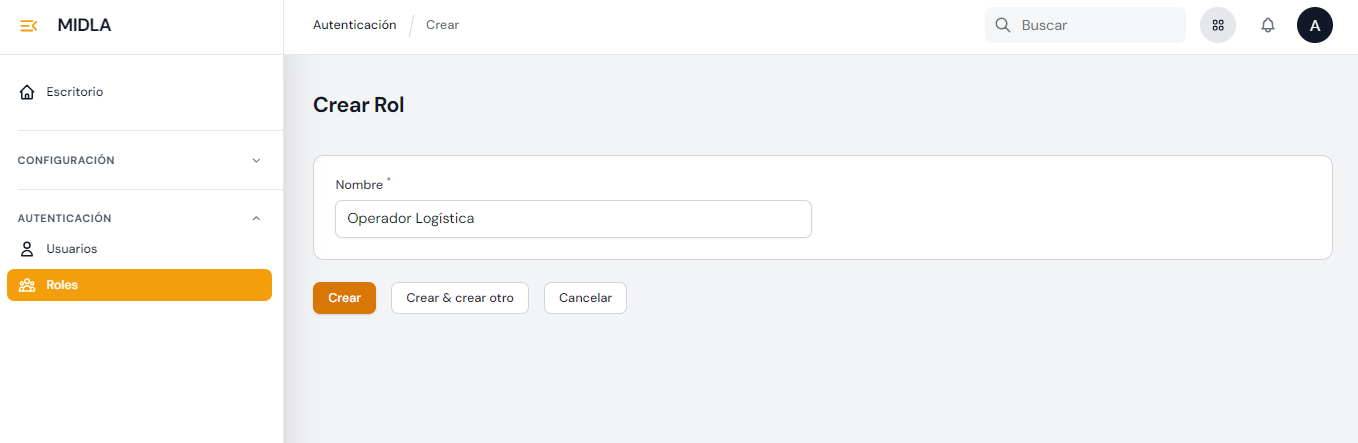
Para crear un rol, siga los siguientes pasos:
Hacer clic en el botón "Crear rol".
Ingresar un nombre para el rol. Por ejemplo: "Picker".
Asignar los permisos de cada módulo para el rol creado.
Si el rol es creado para usuarios que solo necesitan visualizar información en cada sección
de un módulo, deben tener la opción de "Leer" en dicha sección. Sin embargo, si los usuarios
también necesitan crear o modificar información, entonces deben tener la opción de "Escribir"
en esa sección.
Módulos
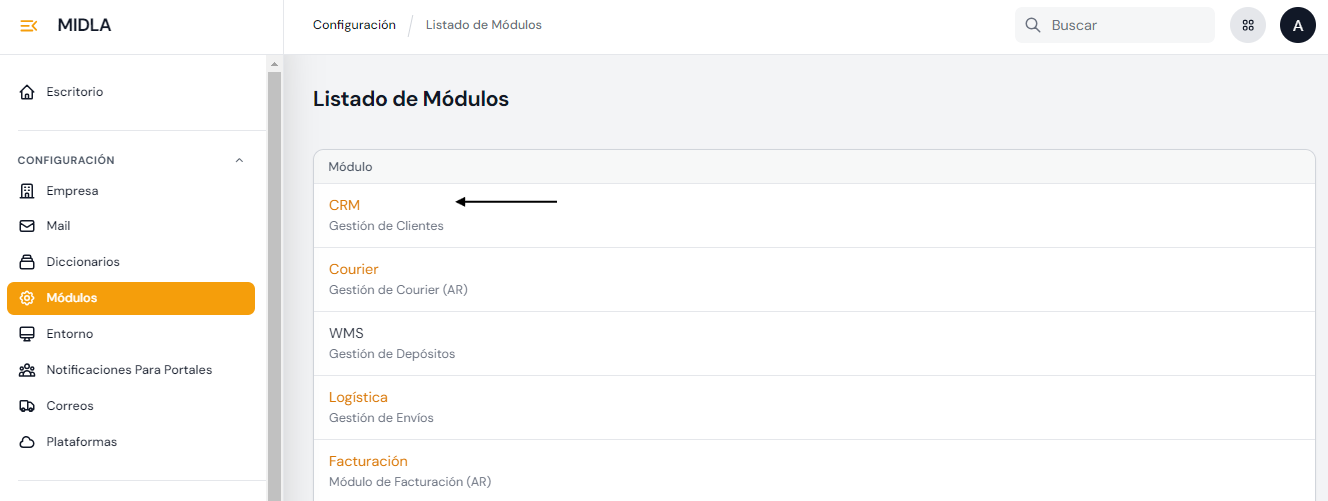
Ubicado dentro de la sección Escritorio, se encuentra la pestaña Módulos. En esta
sección se encuentra el Listado de los módulos de Midla SAAS que tenga habilitados.
Para cada módulo podrá configurar algunas variables claves para el correcto
funcionamiento de la plataforma.
En la configuración del módulo de CRM se encuentra un formulario donde podrá ingresar la máscara
o formato para el código de cliente que se usa para identificar al cliente una vez creado.
También podrá activar o desactivar las opciones que hacen que los campos de tipo Número de
Documento y Condición Fiscal sean obligatorios y validados según el formato del número de documento
en el país.
Por defecto, la máscara del código de cliente tiene el siguiente formato: CL{000000} El cual
determina que el código de cliente tendrá el prefijo CL con una longitud de 6 dígitos. Por ejemplo: CL000046.
Si las opciones "Número de documento es obligatorio" y "Condición fiscal" están activas, determinará
que dichos datos en el formulario de creación de clientes será requerido.
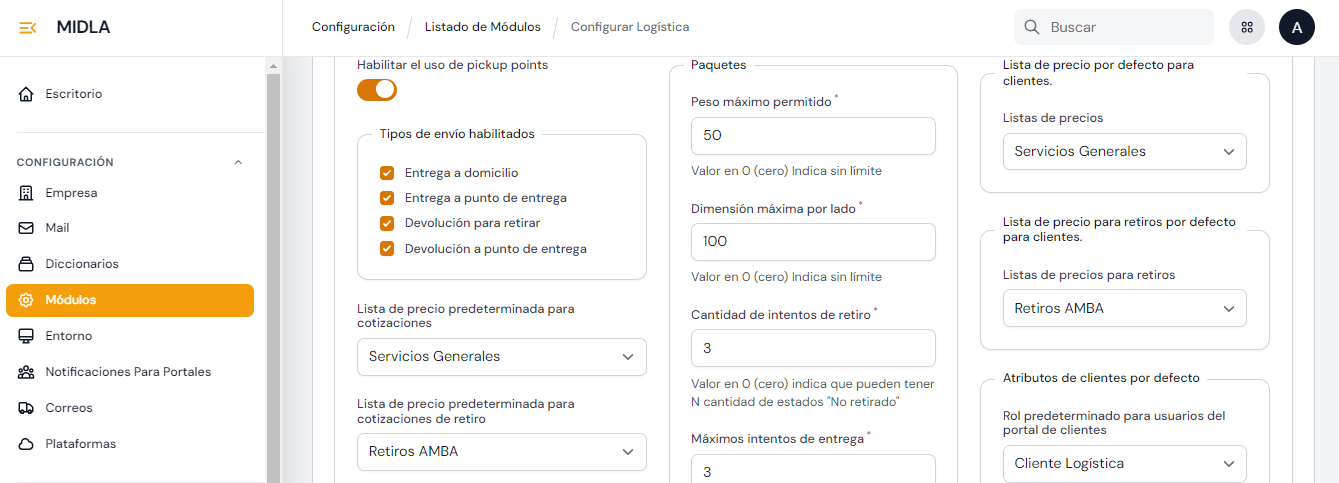
Configuración de Logística
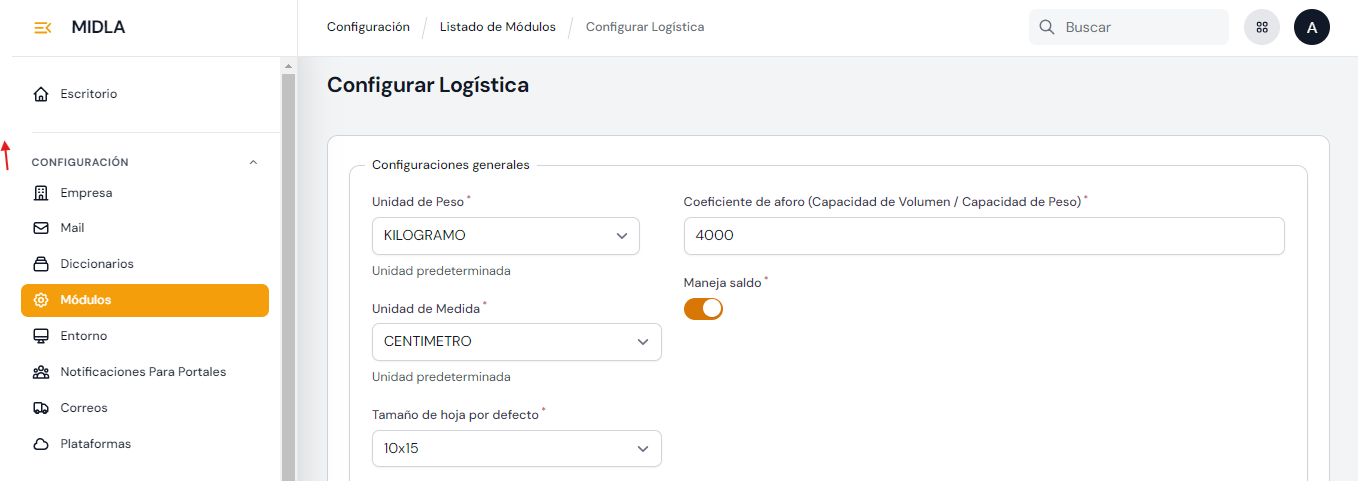
La configuración de Logística está divida por secciones:
Configuraciones generales:
Unidad de peso predeterminada: La unidad de peso seleccionada es la que se deberá usar
para ingresar el peso de paquetes de los envíos en todos los campos de peso. Las opciones para
elegir son: Gramo, Kilogramo, Libras.
Unidad de medida predeterminada: La unidad de medida seleccionada es la que se deberá usar
para ingresar las dimensiones de los paquetes de los envíos en todos los campos de Ancho, Alto y Profundidad.
Las opciones para elegir son: Centímetro, Metros, Pulgada.
Coeficiente de aforo (Capacidad de Volumen / Capacidad de Peso): El aforo se refiere
a la medición del espacio disponible (volumen) en relación con la capacidad de peso que
puede soportar dicho espacio, mientras que, el coeficiente de aforo es una relación utilizada para
calcular el peso volumétrico de los envíos. El cálculo del peso volumétrico se realiza
multiplicando las dimensiones del producto (alto x ancho x profundidad). El valor resultante
de esta multiplicación se divide por el coeficiente de aforo que haya sido ingresado en esta configuración.
Medida predeterminada para el formato de las etiquetas: En el módulo de logística, las etiquetas
de los envíos pueden tener dos formatos: A4 y 10x15. En esta configuración, podrá determinar el formato
predeterminado que se usará en el backoffice. El cliente desde su portal de clientes podrá establecer la que desee usar.
Maneja saldo: Tener esta propiedad activa, le habilita la opción de cargar saldo a los clientes desde su portal de clientes.
El cliente podrá cargar saldo usando su cuenta de Mercado Pago.
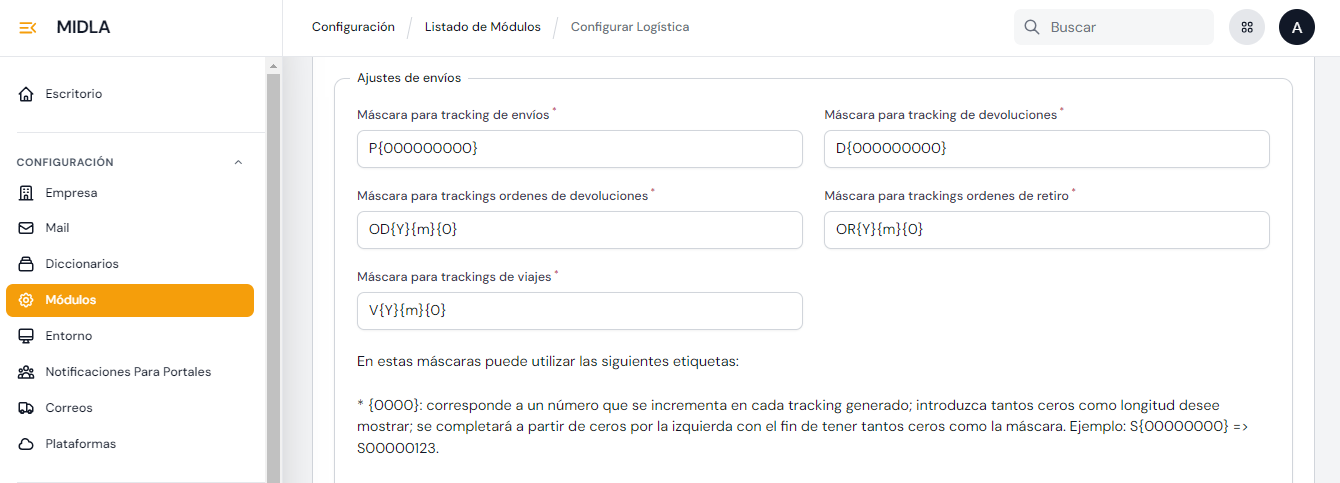
Configuraciones de envíos:
Máscara para tracking de envíos: Campo para configurar el formato de los trackings para los envíos.
Puede cambiar la letra del prefijo y la longitud.
Máscara para tracking de devoluciones: Campo para configurar el formato de los trackings para las devoluciones.
Puede cambiar la letra del prefijo y la longitud.
Máscara para trackings ordenes de devoluciones: Campo para configurar el formato
de los trackings para las Órdenes de devolución.
Máscara para trackings ordenes de retiro: Campo para configurar el formato
de los trackings para las Órdenes de de retiro.
Máscara para trackings de viajes: Campo para configurar el formato
de los trackings para los viajes/rutas.
Para cada una de estas máscaras, puede utializar las siguientes opciones:
{0000}: Corresponde a un número que se incrementa en cada tracking generado. Se debe
ingresar tantos ceros como longitud desee mostrar; se completará a partir de ceros por la izquierda
con el fin de tener tantos ceros como la máscara. Ejemplo: S{00000000} => S00000123.
{Y}: Corresponde al año actual en 4 dígitos. Utilizar con la etiqueta {0}
para correcto funcionamiento. Ejemplo: S{Y}{0} => S2024123. Donde 2024 es el año actual
y 123 es el número de tracking.
{m}: Corresponde al mes actual en 2 dígitos. Utilizar con la etiqueta {0}
para correcto funcionamiento. Ejemplo: S{m}{0} => S12123. Donde 12 es el mes actual y 123
es el número de tracking.
IMPORTANTE
En el caso de no ser detectada todas las etiquetas en la máscara, el default será
la siguiente máscara: S{Y}{m}{0}.
Configuraciones de paquetes:
Peso máximo permitido por paquete: En este campo se debe ingresar el peso máximo
que puede tener un paquete de un envío. Valor en 0 (cero) Indica sin límite.
Dimensión máxima por lado: En este campo se debe ingresar la dimensión máxima que
puede tener un paquete de un envío. Por ejemplo: si el valor ingresado es 100, significa
que no se podrá crear paquetes con alguna de las dimensiones (ancho, alto, profundidad)
que supere los 100cm.
Cantidad de intentos de retiro: En este campo se debe ingresar el valor que representa
la cantidad de veces que un envío puede tener el estado "No retirado del cliente" antes de ser cancelado.
Por ejemplo: Si el valor ingresado es 3, significa que cuando el envío tenga el 3er estado
"No retirado del cliente" el envío será cancelado automáticamente sin devolución del dinero al cliente.
Tipos de envío habilitados:
En esta sección también podrá establecer cuales son los tipos de envíos que pueden ser creados
desde el backoffice y desde el portal de clientes. Por defecto, se encuentran habilitados los 4 tipos
de envíos que ofrece Midla SAAS:
Entrega a domicilio.
Entrega a punto de entrega. (Requiere que esté habilitado el uso de pickup points).
Devolución para retirar.
Devolución a punto de entrega. (Requiere que esté habilitado el uso de pickup points).
Listas de precios predeterminadas para cotizaciones:
En esta sección, podrá establecer las listas de precios tanto para entregas como retiros, que
se deben usar por defecto en el cotizador de envíos que se encuentra en el módulo de Logística,
en la categoría "Servicios".
Listas de precios predeterminadas para clientes:
En esta sección, puede establecer las listas de precios para entregas y retiros que se asignarán
a los clientes al ser creados. Si un cliente se registra a través del portal de clientes o es
registrado desde el backoffice, se le asignarán automáticamente las listas de precios configuradas
en esta sección.
Estas listas de precios predeterminadas aseguran que cada cliente tenga una estructura de precios
desde el momento de su registro. Posteriormente, si es necesario, se puede modificar
la lista de precios asignada a un cliente según se requiera desde la sección de Clientes del módulo
de Logística.
Atributos de clientes por defecto:
Desde esta sección, podrá establecer el rol predeterminado para usuarios
del portal de clientes. Así como también, la categoría que debería tener el cliente si se
crea desde el portal de clientes.
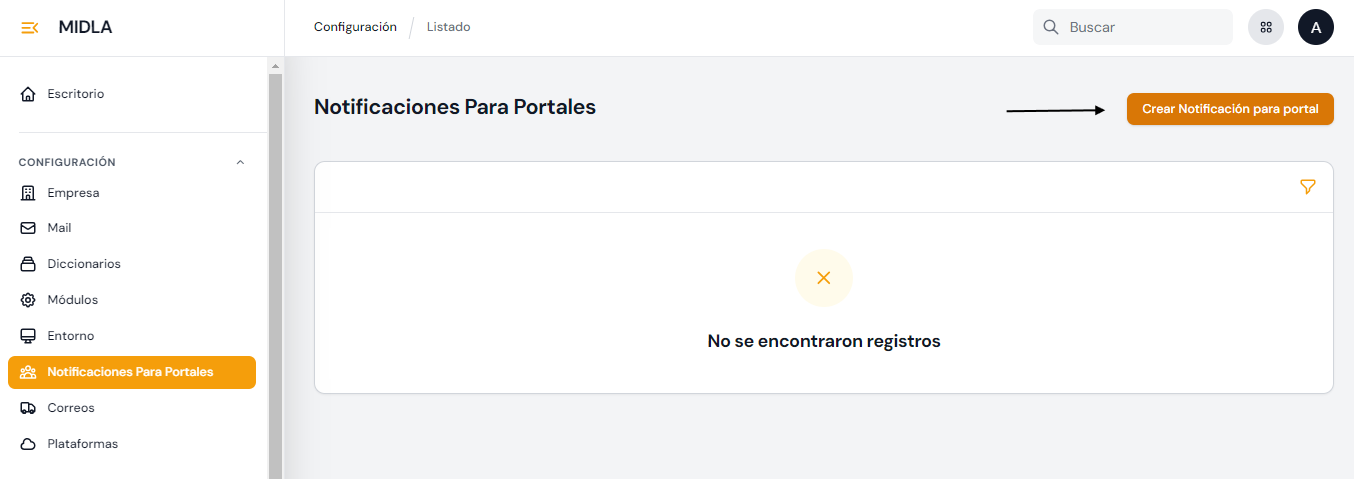
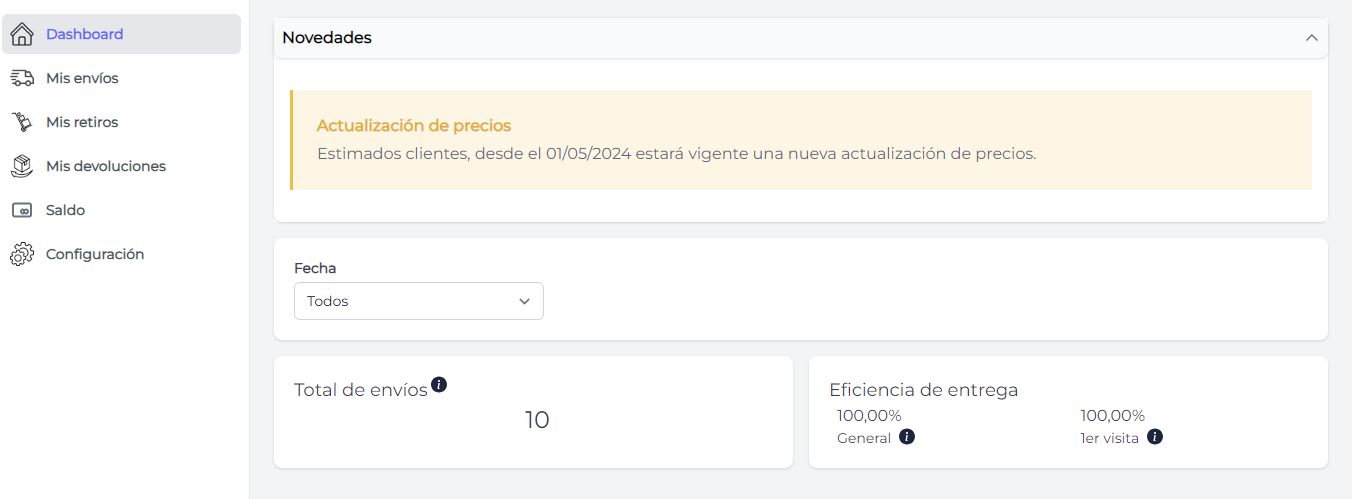
Notificaciones Para Portales
Ubicado dentro de la sección Escritorio en la categoría Configuración, se encuentra
la pestaña "Notificaciones Para Portales" donde podrá crear avisos, alertas, o
notificaciones temporales que serán visibles desde el dasboard del portal de clientes
del módulo de Logística. Esto le permite proporcionar información relevante y actualizada
a los clientes sobre eventos importantes, cambios o actualizaciones dentro del sistema.
Crear notificación
Para crear una notificación para el portal de logística, debe ingresar a la pestaña de "Notificaciones
Para Portales" y hacer clic en el botón "Crear notificación para portal". Esta acción lo direccionará
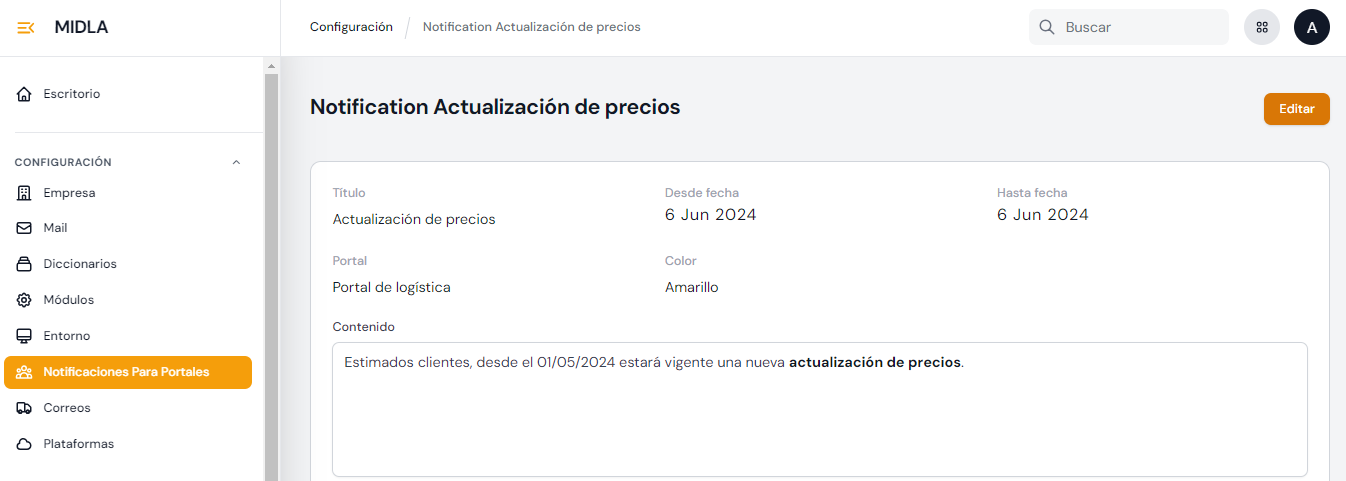
a un formulario donde deberá ingresar:
Título: En este campo deberá ingresar el título de la notificación. Por ejemplo: "Actualización de precios".
Desde fecha: En este campo deberá seleccionar desde cuando estará disponible la notificación en el dashboard del portal.
Hasta fecha: En este campo deberá seleccionar hasta cuando estará disponible la notificación en el dashboard del portal.
Portal: En este cuadro de selección deberá seleccionar el portal donde se debe mostrar la notificación.
Color: En este cuadro de selección deberá seleccionar el color que debe tener el fondo de la publicación. Los colores
posibles son: Verde, amarillo, rojo.
Contenido: En este campo debe ingresar el mensaje que se quiere notificar.
Todos los campos anteriormente nombrados son requeridos para crear la notificación.