La gestión o administración de relaciones con el cliente (Customer Relationship Management, CRM, por sus siglas en
inglés) es una sección que Midla SAAS le ofrece a los operadores de la plataforma para la administración completa con sus Clientes,
dicha sección se encuentra ubicada junto al módulo que tenga disponible.
Funcionalidades
El CRM de la plataforma ofrece funcionalidades que permiten a los operadores administrar la información sobre los clientes de manera eficiente.
Crear Cliente
Para crear un cliente, es necesario ingresar al módulo CRM de la plataforma y hacer clic en el
botón "Crear cliente". En el formulario de creación el operario podrá guardar todos los datos personales del cliente
y establecer la categoría del mismo. En los campos
de identificación del cliente, los datos requeridos para el correcto funcionamiento del
sistema son: Nombre, Tipo de documento, Número de documento y Posición Fiscal.
En la sección para ingresar la Dirección principal del cliente, los campos requeridos son: País,
Provincia, Calle, Ciudad y Código postal.
Es importante tener en cuenta que el sistema valida que el número de documento del cliente no
se haya registrado previamente. Esta medida previene la creación de registros duplicados.
Nota
El sistema se encargará de asignarle automáticamente un Código de Identificación Único para
ese Cliente, sin embargo, si el Cliente ya habia sido registrado en otro CRM, podrá conservar el código
ingresando el mismo en el campo Código externo.
Perfil del Cliente
Para ingresar al Perfil del cliente se debe hacer clic al nombre del cliente desde el listado
de clientes. Dicho perfil está formado por diferentes subsecciones:
Datos del Cliente: Muestra toda la información del Cliente guardada. En la parte
superior derecha se ubican dos botones que redireccionan al Formulario de Edición para
hacer cualquier modificación y para eliminar el cliente.
Contactos: Muestra todos los contactos relacionados con el cliente, estos también
pueden ser Creados, Editados y/o Eliminados dependiendo de los permisos del operador.
Direcciones: Muestra todas las direcciones relacionadas con el Cliente,
estas también pueden ser Creadas, Editados y/o Eliminadas dependiendo de los permisos
del operador.
Plataformas: Muestra que plataformas externas al sistema el Cliente utiliza.
Comercial: Muestra el nombre del comercial encargado del cliente. El comercial es
el representante asignado para gestionar la relación entre el cliente y la empresa
logística. Para asignar un comercial a un cliente, debe hacer clic en "Agregar comercial"
y seleccionar al comercial desde el listado que se despliega. En dicho listado se muestran
todos los usuarios internos disponibles. Los usuarios internos son aquellos usuarios que
no tienen un cliente asignado.
Listado de Clientes
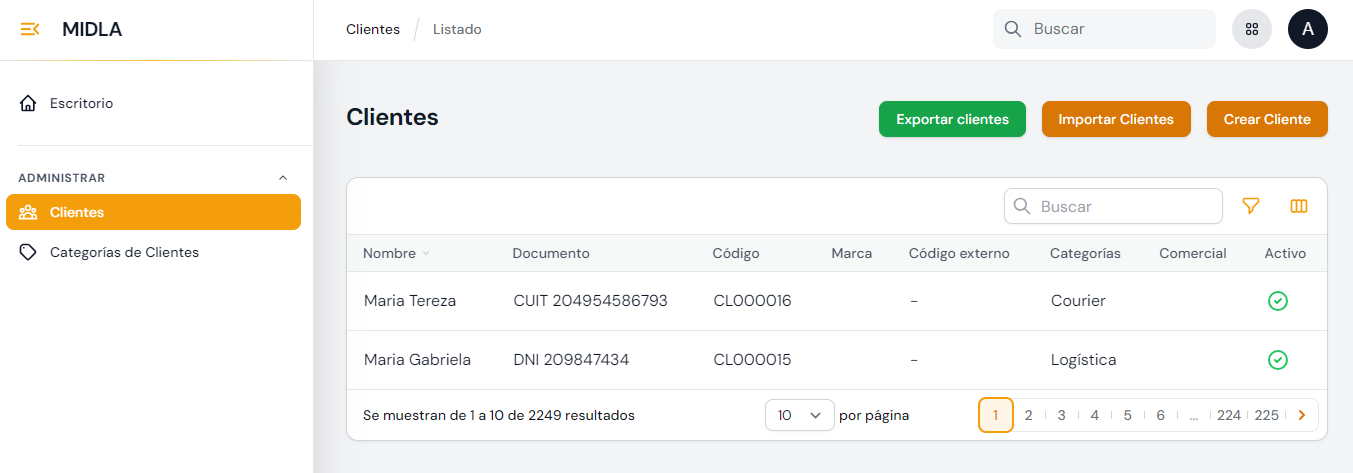
Dentro de la pestaña Clientes, se encuentra un listado con los Clientes registrados con su
Nombre, Número de Documento, Nombre de la Marca, Código de Identificación, Email, y todas
las categorías que tenga el cliente asignadas. Desde el listado está la posibilidad
de eligir cuales columnas con los datos del cliente quiere tener visibles. Si el operario tiene
los permisos adecuados, al dar clic al nombre del cliente, es redirigido al perfil del mismo,
desde el cual podrá editar los datos o establecer que el mismo no está activo.
El listado cuenta con diversos filtros que posibilitan obtener información más detallada y
específica. El filtro de fechas posibilita visualizar los clientes registrados en el rango
de fechas seleccionado. El filtro de Categorías permite identificar aquellos clientes que
tienen asignada una categoría específica. Además, el filtro por país permite filtrar los
resultados en base al país de la dirección principal del cliente.
Importar Clientes
En la vista del listado de Clientes, se encuentra un botón para Importar clientes. El
archivo contiene campos requeridos que son necesarios para que se pueda realizar la importación
de forma correcta.
Para descargar el archivo, haga clic en el siguiente enlace: Descargar archivo
Aviso
Los campos que no son requeridos, se deben dejar vacíos, NO no se deben borrar las
columnas. Una vez que se haya completado el archivo con todos los datos, se debe hacer la descarga
del mismo en formato CSV. Como máximo se puede importar 1000 clientes.
Campo
Tipo de campo
Requerido
Cantidad permitida de caracteres
Descripción
name
Alfanumérico
✅
120
Nombre del cliente.
code
Alfanumérico
✅
20
Código del cliente.
external_code
Alfanumérico
❌
20
Código externo del cliente en otra plataforma.
phone
Alfanumérico
❌
25
Número de contacto del cliente.
email
Alfanumérico
❌
128
Correo electrónico del cliente.
document_type_code
Alfanumérico
❌
20
Se refiere al código de tipo de documento. Si es DNI debe ingresar: 96. Si es CUIT: 80.
Si es CUIL: 86.
document_number
Alfanumérico
❌
20
Número de documento del cliente.
legal_form_code
Alfanumérico
❌
20
Posición fiscal del cliente. Si es Responsable Inscripto debe ingresar: 1. Si es
Consumidor final: 5. Si es Monotributo: 6. Si es Exento: 4. No categorizado: 7.
note
Alfanumérico
❌
255
Nota o comentario que se quiera realizar sobre el cliente.
active
Número entero
✅
1
Se debe dejar un uno (1) si es activo o un cero (0) si no lo es.
created_at
TIMESTAMP
❌
19
Es una representación de fecha y hora al momento de realizar la importación. Formato:
AAAA-MM-DD HH:MM:SS. Por ejemplo: 2023-06-20 00:00:00
country_code_iso
Alfanumérico
✅
2
Es un código de dos letras utilizado para identificar de manera única los países y
territorios del mundo. Se debe ingresar dicho código correspondiente al país de destino.
Ejemplo: Código ISO de Argentina: AR
province_code_iso
Alfanumérico
✅
5
Al igual que el "country code ISO", este es un código de una o más letras
utilizado para identificar de manera única las provincias o estados dentro de un país.
Ver Códigos ISO
street_name
Alfanumérico
✅
255
Nombre de la calle del domicilio del cliente.
street_number
Número entero
❌
50
Número de la calle.
building_floor
Alfanumérico
❌
50
Se refiere al piso o nivel de un edificio.
building_room
Alfanumérico
❌
50
Habitación o espacio específico dentro de un edificio.
zip_code
Alfanumérico
✅
16
Código postal correspondiente al domicilio del cliente.
city
Alfanumérico
✅
64
Ciudad correspondiente al domicilio del cliente.
address_note
Alfanumérico
❌
255
Nota o comentario que se quiera realizar sobre la dirección del cliente.
latitude
Número decimal
❌
11,8
Se utiliza para determinar la ubicación norte o sur de un lugar.
longitude
Número decimal
❌
11,8
Se utiliza para determinar la ubicación este u oeste de un lugar.
Exportar Clientes
En la vista del listado de Clientes, se encuentra un botón para Exportar la información
de los clientes través de un archivo Excel con extensión xlsx. Es importante resaltar que
cualquier filtro aplicado en el listado tendrá un impacto directo en la información que
posteriormente se reflejará en el archivo de Excel. Esto significa que los datos exportados se
ajustarán a los criterios de filtrado que hayan sido configurados previamente.
El archivo descargado contiene las siguientes columnas:
Fecha: Fecha de creación del cliente.
Nombre: Nombre del cliente.
Marca: Nombre de la marca del cliente.
Código: Código único que el sistema le asigna al cliente.
Código externo: Código que fue asignado al cliente en el momento de su creación.
Posición fiscal: Posición fiscal del cliente. Puede ser: Responsable Inscripto, Exento,
Consumidor Final, Monotributo.
Tipo de documento: Puede ser: DNI, CUIT, CUIL, ID.
Número de documento: Número correspondiente al tipo de documento del cliente.
Categoría: Categoría del cliente.
Email: Correo electrónico del cliente.
Teléfono: Número de teléfono del cliente.
Localidad: Datos correspondiente a la dirección principal del cliente.
Código postal
Calle
Altura
Piso
N° Departamento
Editar Cliente
En el Formulario de Edición de Cliente se podrá modificar toda la información suministrada del
Cliente. Al editar un cliente, se encuentra la opción de establecer si el cliente está activo
o inactivo. Es importante tener en cuenta que si el cliente está marcado como inactivo, los
usuarios asignados a ese cliente no tendrán acceso a la plataforma.
Categorías de clientes
El CRM de la plataforma ofrece una sección para administrar las categorías de los clientes
registrados.
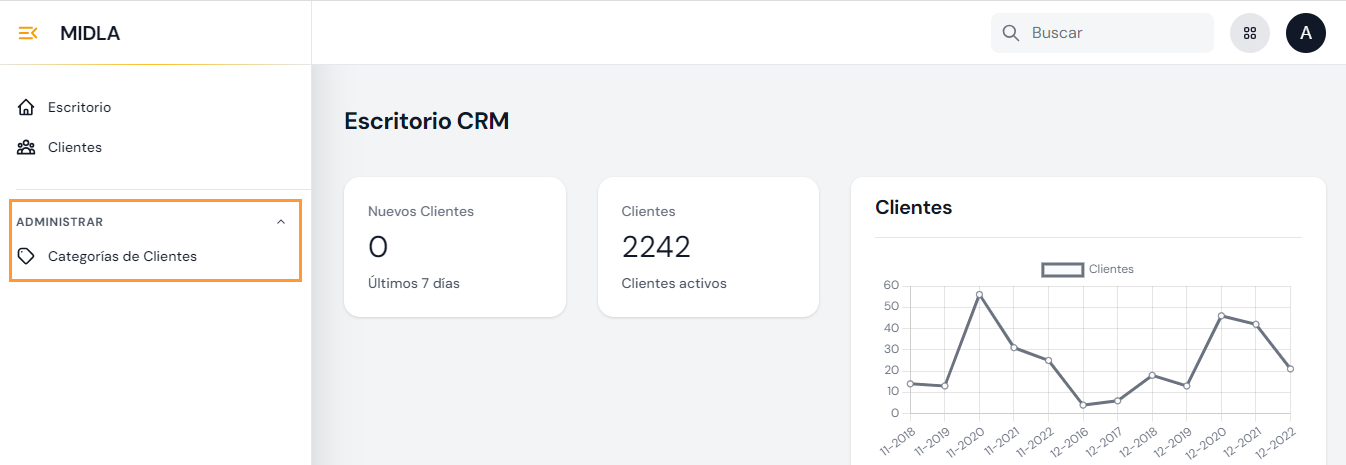
Para crear una categoría de cliente, es necesario ingresar al módulo CRM de la plataforma y hacer
clic en "Categorías de Clientes" en la sección Administrar dentro del módulo CRM.
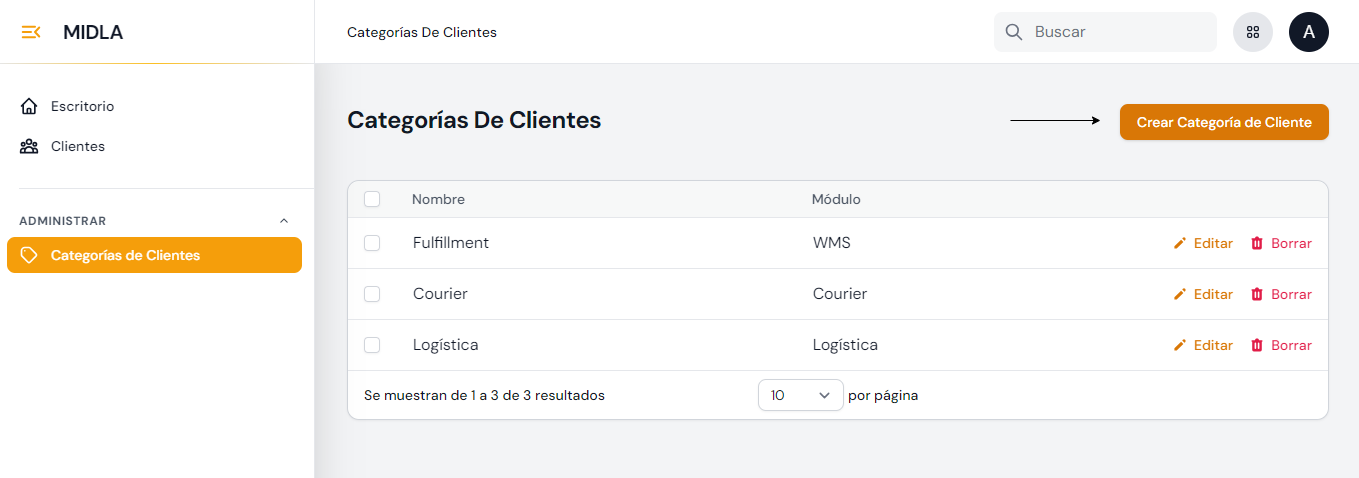
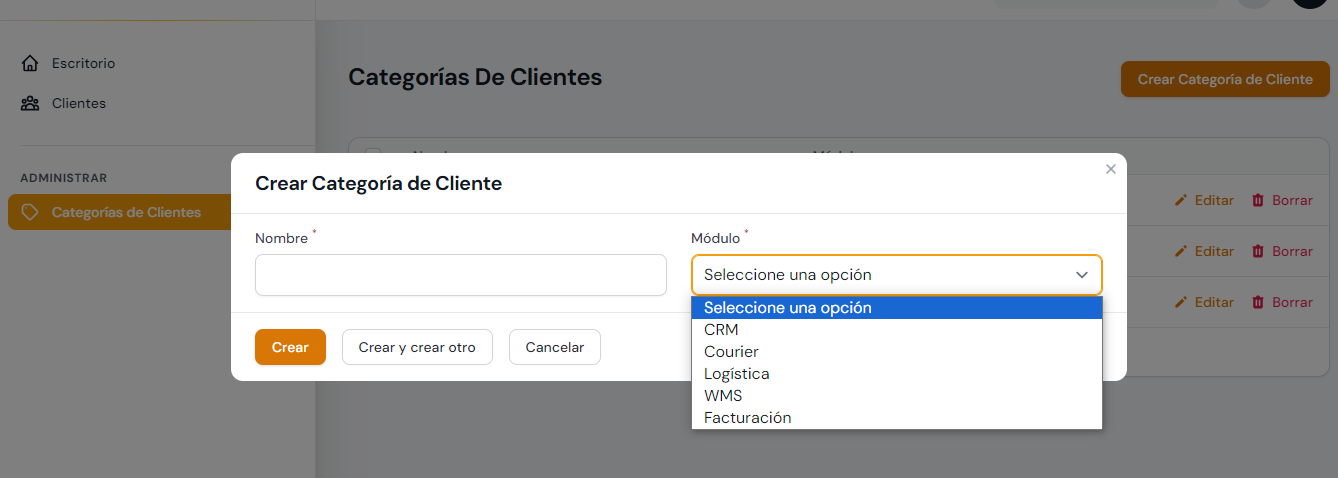
Desde el listado de categorías se encuentra un botón para "Crear Categoría de Cliente". Al hacer clic
en este botón, deberá ingresar el nombre de la categoría que desea crear, así como seleccionar
el módulo al que esta categoría pertenecerá.
La selección del módulo para la categoría tiene como objetivo facilitar la visualización de los
datos del cliente dentro del módulo correspondiente. Por ejemplo, si un cliente está asignado a
una categoría perteneciente al módulo de Logística, los datos de este cliente serán visibles desde
dicho módulo. Sin embargo, estos datos no estarán accesibles desde otros módulos, como WMS o Courier.
Las categorías predeterminadas en el sistema son:
Fulfillment: Para clientes que usan el módulo WMS y el módulo Logística.
Logística: Para clientes que usan el módulo Logística.
Courier: Para clientes que usan únicamente el módulo Courier.