IntroducciónLast updated: 2024-06-06
Conoce sobre la sección Administrar del módulo de Logística de Midla SAAS.
Administrar
El módulo de Logística de la plataforma cuenta con una sección denominada Administrar donde el operador podrá tener acceso al listado y a la creación de clientes, usuarios, choferes, oficinas o sucursales, puntos de entrega y zonas.
Choferes
Ubicado en la sección Administrar se encuentra una pestaña dedicada a la gestión de perfiles de choferes. Este espacio permite visualizar y crear los perfiles de los choferes encargados de realizar los viajes para las entregas, retiros, y devoluciones de clientes.
Crear Chofer
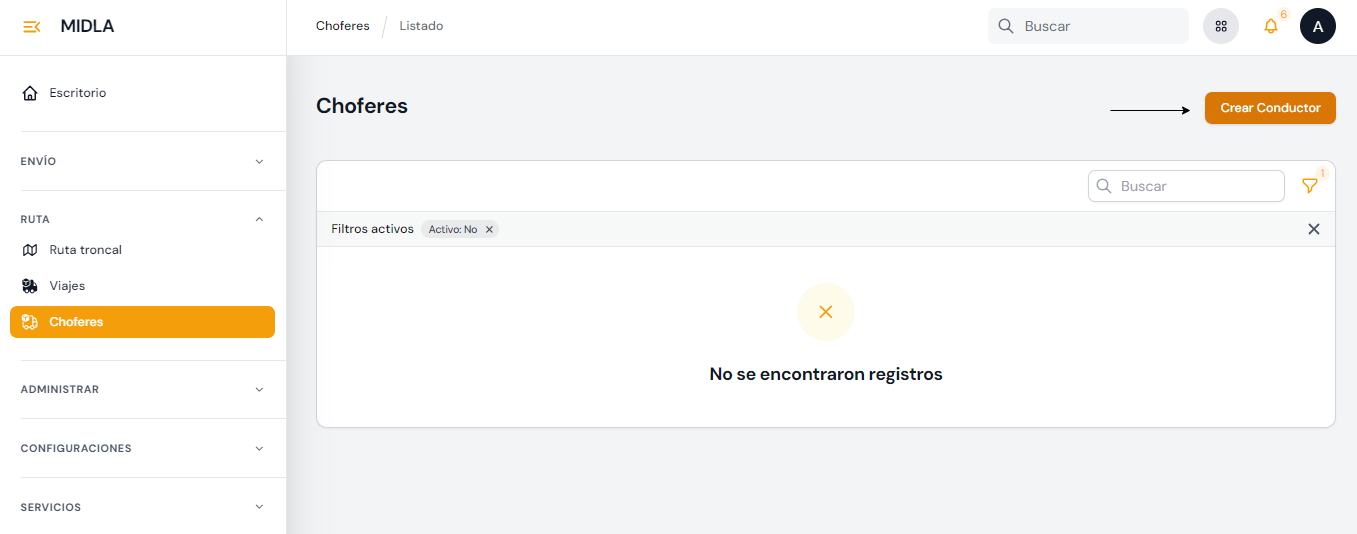
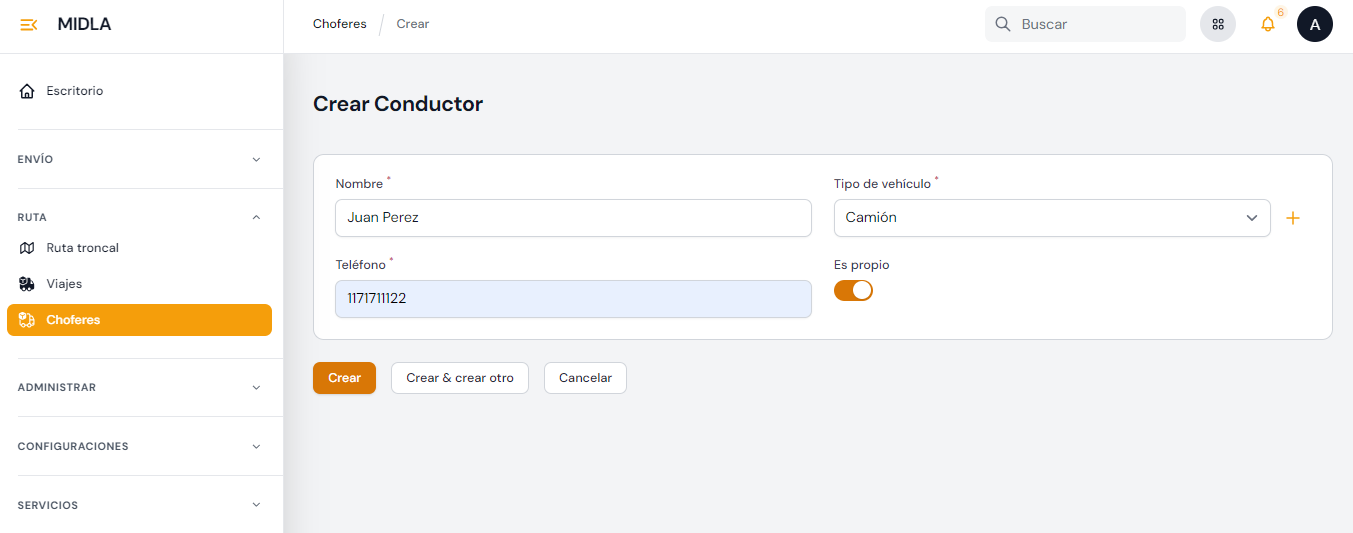
En la Página Principal de Choferes haciendo clic al botón "Crear Chofer" el operador será redirigido al formulario de creación, donde deberá ingresar el Nombre, Teléfono y seleccionar el Tipo de vehículo que manejará el chofer.
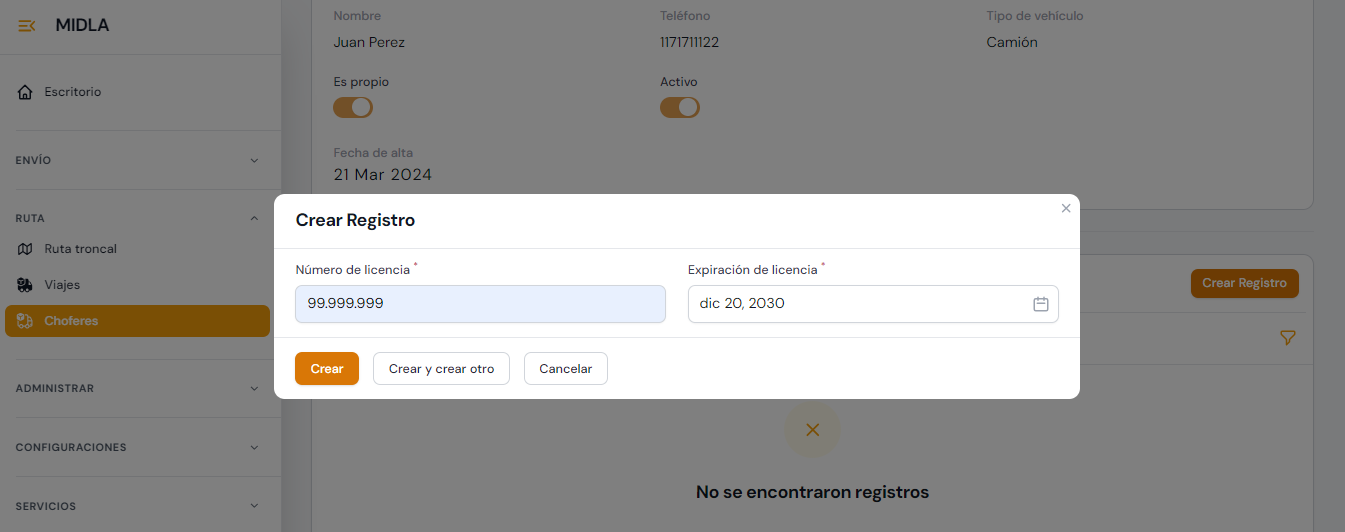
Una vez creado un chofer, podrá ingresar la información sobre el Registro de conducir que posea el mismo. Se deberá ingresar el número y la fecha de expiración.
Después de crear un chofer, podrá editar la información suministrada del mismo a través del botón Editar o podrá eliminarlo a través del botón Borrar.
Oficinas
Ubicado en la sección Administrar se encuentra una pestaña dedicada a la gestión de Oficinas. Las oficinas se refieren a los distintos Depósitos o Sucursales pertenecientes al operador logístico para recepcionar o almacenar los paquetes de los envíos antes de ser enviados a su destino final.
Crear Oficina
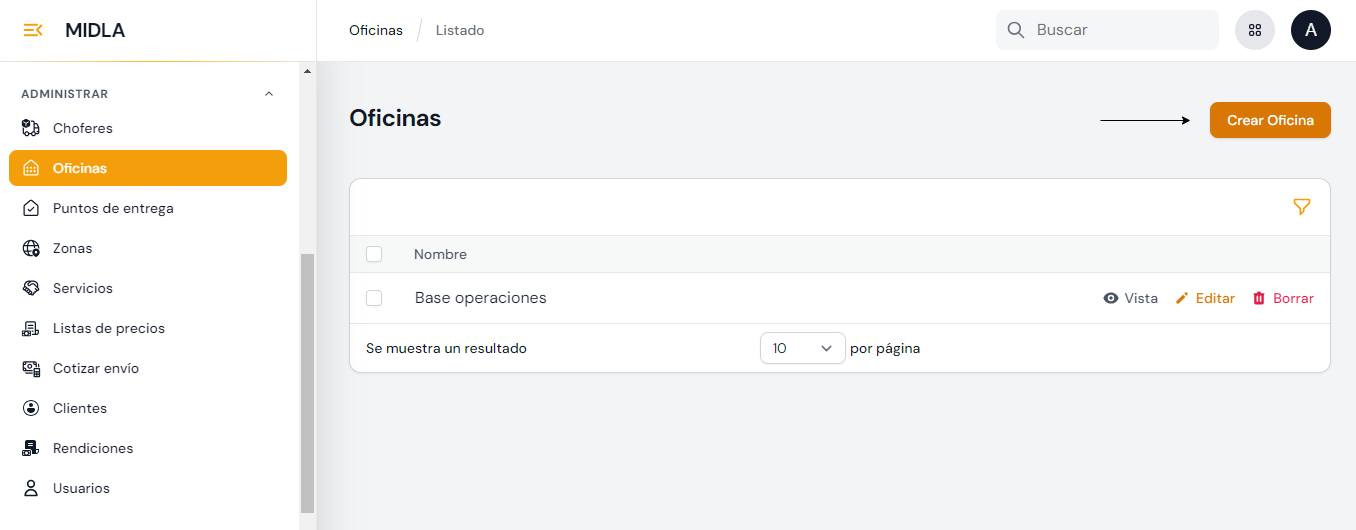
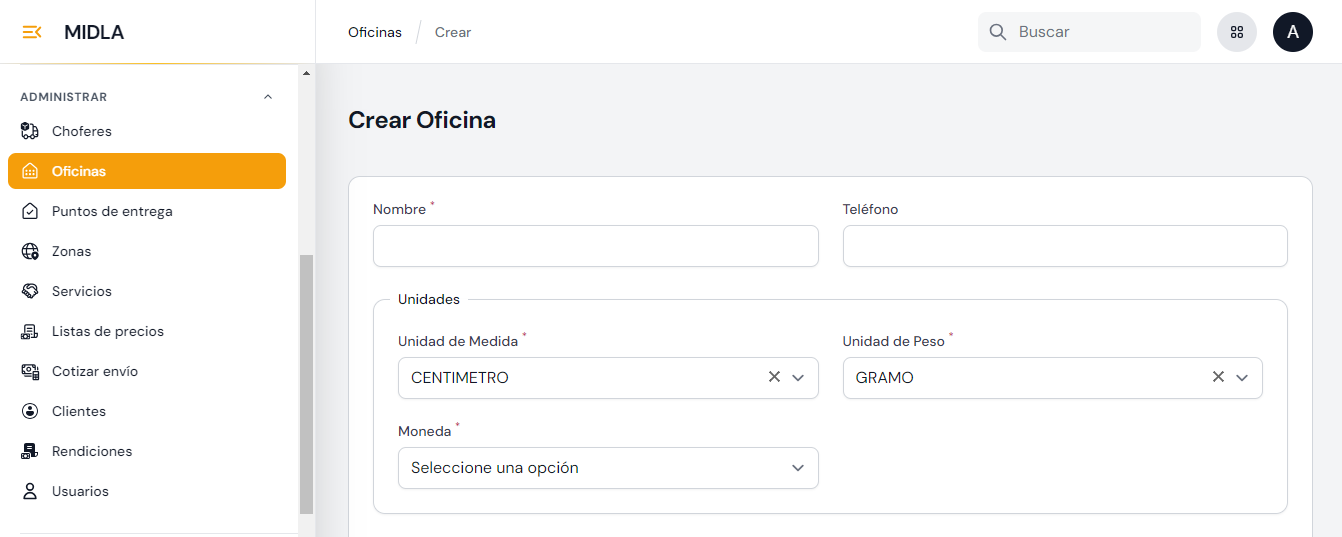
En la Página Principal de Oficinas haciendo clic al botón "Crear Oficina" el operador será redirigido al formulario de creación, donde deberá ingresar el Nombre, especificar la Unidad de Medida, Unidad de Peso y Moneda. Las especificación de las unidades de medida permite estandarizar la información relacionada a las dimensiones de los paquetes de los envíos, como ancho, alto y profundidad. Por último, se debe ingresar la dirección correspondiente a la ubicación de la Oficina o sucursal.
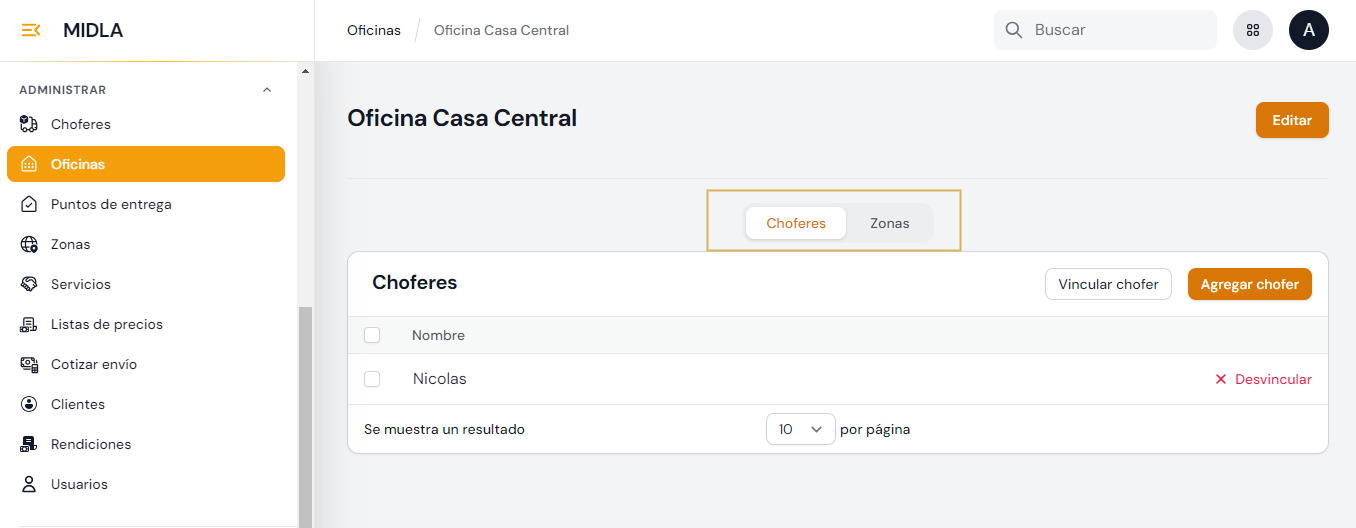
Una vez creada una oficina, se debe vincular con los choferes y zonas que estén previamente creadas.
Vincular una oficina con choferes restringe que después sean esos los choferes que estén disponibles para establecer estados a los envíos que requieran un chofer, por ejemplo: En camino a planta de procesamiento y Entregado en domicilio.
Vincular una oficina con zonas permite establecer relaciones geográficas. Esto facilita la asignación de rutas y envíos, asegurando que la oficina opere en las áreas específicadas en las zonas que tenga asignadas.
Después de crear una Oficina, podrá editar la información suministrada de la misma a través del botón Editar o podrá eliminarla a través del botón Borrar.
Puntos de Entrega
Los Puntos de Entrega o Pickup points son ubicaciones designadas para llevar a cabo la entrega final de los paquetes a los destinatarios. Estas ubicaciones también cumplen una función importante al permitir que los clientes depositen sus paquetes para su envío o facilitar la devolución de los mismos por parte de los destinatarios.
Para ofrecer servicios para envíos de tipo Entrega a Punto de entrega o Devolución a Punto de entrega debe tener puntos de entrega creados para que sean visibles en la cotización de envíos.
Crear Puntos de Entrega
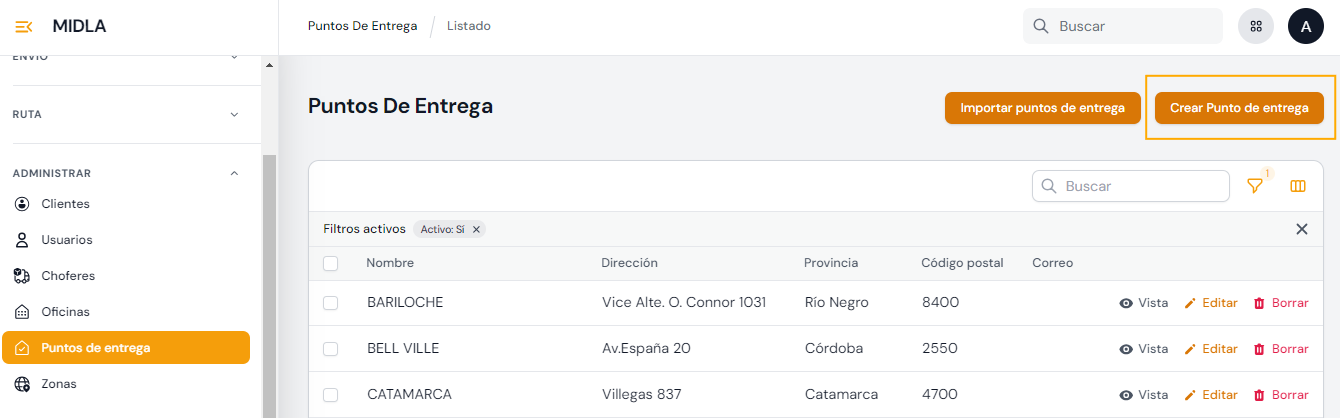
En la Página Principal de Puntos de Entrega haciendo clic al botón "Crear Punto de Entrega" el operador será redirigido al formulario de creación, donde deberá ingresar:
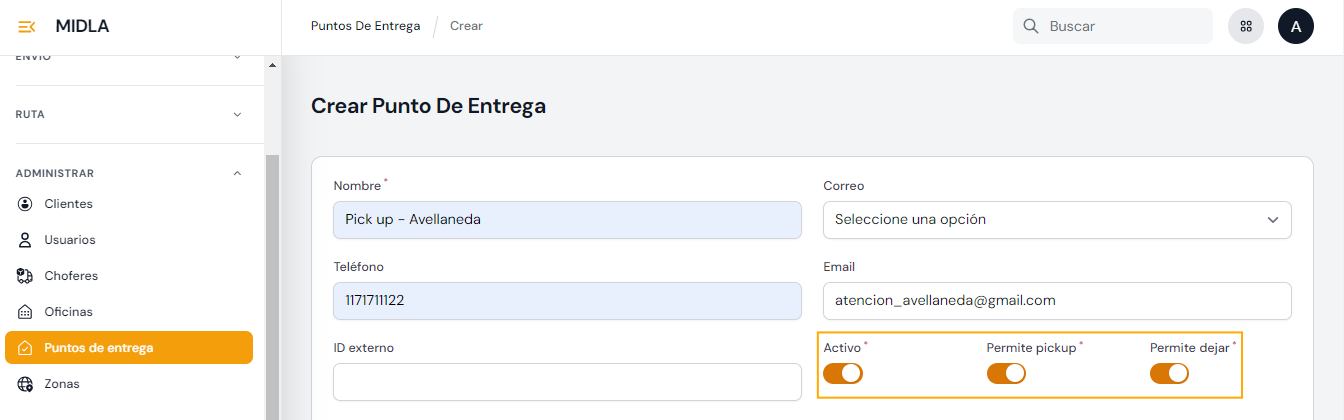
- Nombre: Nombre del punto del entrega. Este será visible en la cotización de envíos de tipo Entrega a punto de entrega.
- Correo: Este campo es opcional y su función es para especificar la empresa logística a la cual pertenece el punto de entrega, en el caso de hacer tercerizaciones de envíos.
- Teléfono: Número de teléfono de contacto.
- Email: Correo electrónico de contacto.
- ID externo: ID correspondiente al punto de entrega si el mismo es de una empresa logística externa.
- Propiedad Activo: Determina si el punto de entrega se encuentra activo o no. Si el el punto de entrega no está activo no será visible en la cotización de envíos.
- Propiedad pickup: Determina que el punto de entrega está designado para que los destinatarios puedan recoger sus paquetes personalmente. Los puntos de entrega con esta propiedad activa son visibles para la cotización de envíos de tipo Entrega a punto de entrega.
- Propiedad dejar o dropoff: Determina que el punto de entrega está designado para que los destinatarios puedan dejar sus paquetes personalmente. Los puntos de entrega con esta propiedad activa son visibles para la cotización de envíos de tipo Devolución a punto de entrega.
- Dirección: En los campos de dirección deberá ingresar la dirección en donde se encuentra ubicado el punto de entrega.
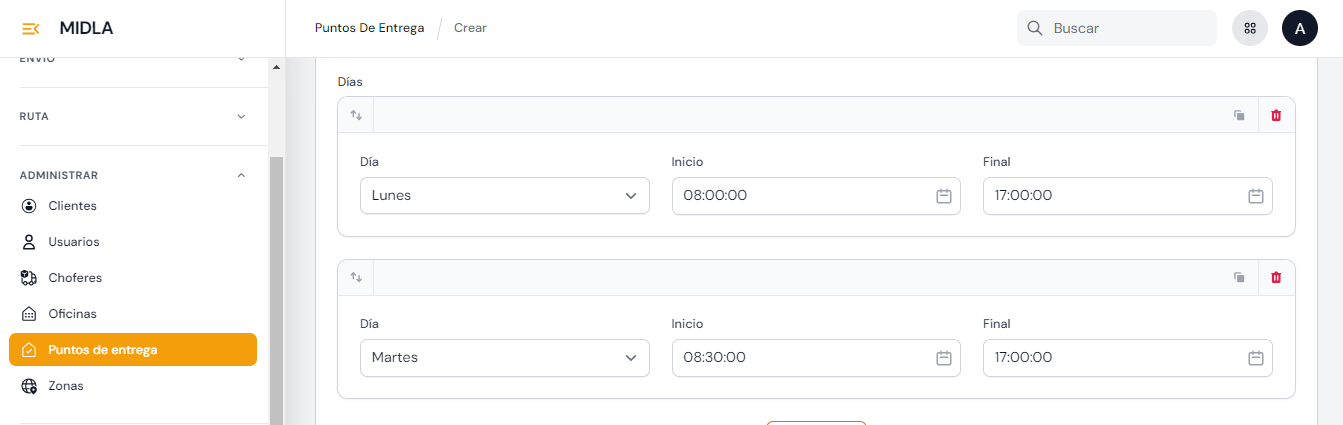
- Días: En la sección de Días deberá especificar los días y horario de atención del punto de entrega. Deberá seleccionar el día (lunes, martes...) y el horario de inicio y cierre (formato 24hs, con la posibilidad de establecer dos horarios distintos para un mismo día). Este horario es visible en la cotización de envíos, tanto para plataformas ecommerce como el portal de clientes.
Importar Puntos de Entrega
En la vista del listado de Puntos de entrega, se encuentra un botón denominado Importar Puntos de entrega que permite la creación masiva de estos. El archivo que se debe utilizar para realizar la importación contiene campos requeridos que son necesarios para que se pueda realizar la importación de forma correcta. Haga clic aquí para descargar una plantilla con datos de ejemplo. Este archivo contiene los datos para importar un punto de entrega con un horario de lunes a viernes.
Si quiere registrar más de un horario de atención para un mismo Punto de entrega, debe cambiar solo el valor de la columna working_day y/o el valor de las columnas working_start_hour y working_end_hour, las columnas restantes deben mantener los mismos valores.
Para descargar el archivo que debe utilizar para importar, haga clic en el siguiente enlace: Descargar archivo
Aviso
Los campos que no son requeridos, dejarlos vacíos, NO debe borrar las columnas. Una vez que haya completado el archivo con todos los datos, debe hacer la descarga del mismo en formato CSV. Como máximo se puede importar 1000 puntos de entrega.
| Campo | Tipo de campo | Requerido | Cantidad permitida de caracteres | Descripción |
|---|---|---|---|---|
| reference | Alfanumérico | ✅ | 64 | Referencia del Punto de entrega que se quiera crear, esta referencia permite diferenciar los datos que corresponden a cada Punto de entrega. |
| name | Alfanumérico | ✅ | 55 | Nombre del Punto de entrega. |
| carrier_code | Alfanumérico | ❌ | 15 | Código del correo al cual pertenece el Punto de entrega. Debe ser solicitado al operador logístico. |
| external_id | Número entero | ❌ | 19 | Identificador externo. |
| phone | Alfanumérico | ❌ | 128 | Número de teléfono. |
| Alfanumérico | ❌ | 128 | Correo electrónico. | |
| allow_pickup | Número entero | ✅ | 1 | Habilita que el Punto de entrega tenga el servicio de Pickup, es decir, que esté habilitado para que los destinatarios puedan recoger sus paquetes personalmente. Para habilitarlo, debe ingresar un uno (1), de lo contrario, debe ingresar un cero (0). |
| allow_dropoff | Número entero | ✅ | 1 | Habilita que el Punto de entrega tenga el servicio de Dropoff, es decir, que esté habilitado para que los destinatarios y clientes puedan dejar sus paquetes personalmente en el Punto de entrega. Para habilitarlo, debe ingresar un uno (1), de lo contrario, debe ingresar un cero (0). |
| note | Alfanumérico | ❌ | 255 | Nota o información adicional sobre el Punto de entrega. |
| country_code_iso | Alfanumérico | ✅ | 2 | Es un código de dos letras utilizado para identificar de manera única los países y territorios del mundo. Debe ingresar el código correspondiente al país de la dirección del Punto de entrega. Ejemplo: Código ISO de Argentina: AR |
| province_code_iso | Alfanumérico | ✅ | 5 | Al igual que el "country code ISO" este es un código de una o más letras utilizado para identificar de manera única las provincias o estados dentro de un país. Ver Códigos ISO |
| street_name | Alfanumérico | ✅ | 255 | Nombre de la calle donde se encuentra ubicado el Punto de entrega. |
| street_number | Alfanumérico | ❌ | 50 | Altura de la calle. |
| building_floor | Alfanumérico | ❌ | 50 | Se refiere al piso específico de un edificio. |
| building_room | Alfanumérico | ❌ | 50 | Se refiere a la habitación, oficina, apartamento u otra área específica dentro de un edificio. |
| address_note | Alfanumérico | ❌ | 255 | Nota o información adicional sobre la dirección del Punto de entrega. |
| zip_code | Alfanumérico | ✅ | 16 | Código postal de la dirección del Punto de entrega. |
| city | Alfanumérico | ✅ | 64 | Ciudad correspondiente a la dirección. |
| latitude | Número decimal | ❌ | 11,8 | Latitud de la dirección. |
| longitude | Número decimal | ❌ | 11,8 | Longitud de la dirección. |
| working_day | Número entero | ✅ | 1 | Número correspondiente al día del horario de atención del Punto de entrega. Debe ingresar 1 para el lunes, 2 para el martes, hasta el 7 para el domingo. |
| working_start_hour | Alfanumérico | ✅ | 8 | Representa la hora, minutos y segundos correspondientes al inicio del horario de atención del Punto de entrega. El valor permitido debe seguir el formato de 24 horas, por ejemplo, '08:00:00'. |
| working_end_hour | Alfanumérico | ✅ | 8 | Representa la hora, minutos y segundos correspondientes al fin del horario de atención del Punto de entrega. El valor permitido debe seguir el formato de 24 horas, por ejemplo, '17:00:00'. |
Zonas
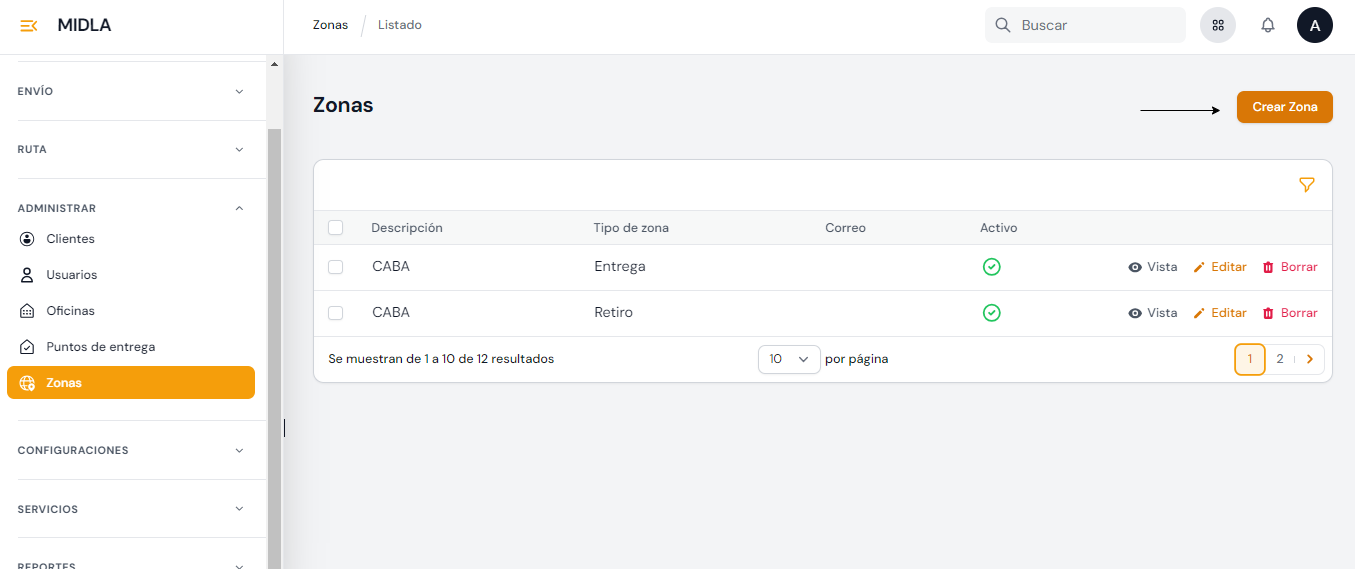
En la sección Administrar se encuentra la pestaña Zonas donde la empresa logística puede definir los rangos de códigos postales que cubre, organizados por país y provincia. Al definir estas zonas, la empresa puede planificar rutas y crear servicios para la cotización de entregas y retiros. Estas zonas de cobertura son especialmente importantes para la cotización de envíos desde plataformas ecommerce y desde el portal de clientes para la creación de envíos.
Crear Zona
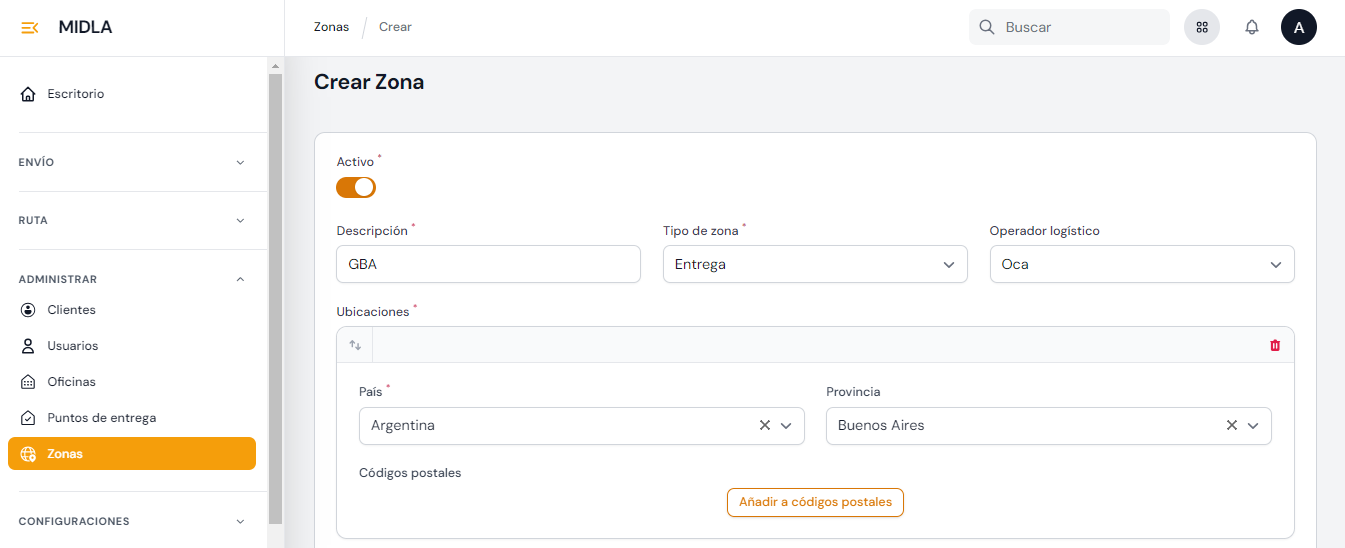
En la Página Principal de Zonas haciendo clic al botón "Crear Zona" el operador será redirigido al formulario de creación. En este formulario, deberá ingresar los siguientes datos:
- Descripción: Nombre de la zona.
- Tipo de zona: Se debe seleccionar el tipo de zona: Puede ser de Entrega o de Retiro.
- Operador logístico: Es opcional seleccionar el operador logístico encargado de la zona. Establecer esta distinción en las zonas le permite al sistema optimizar la tercerización de envíos.
- País: Se debe seleccionar el país al cual corresponde el código postal que desee ingresar.
- Provincia: Se debe seleccionar la provincia a la cual corresponde el código postal que desee ingresar.
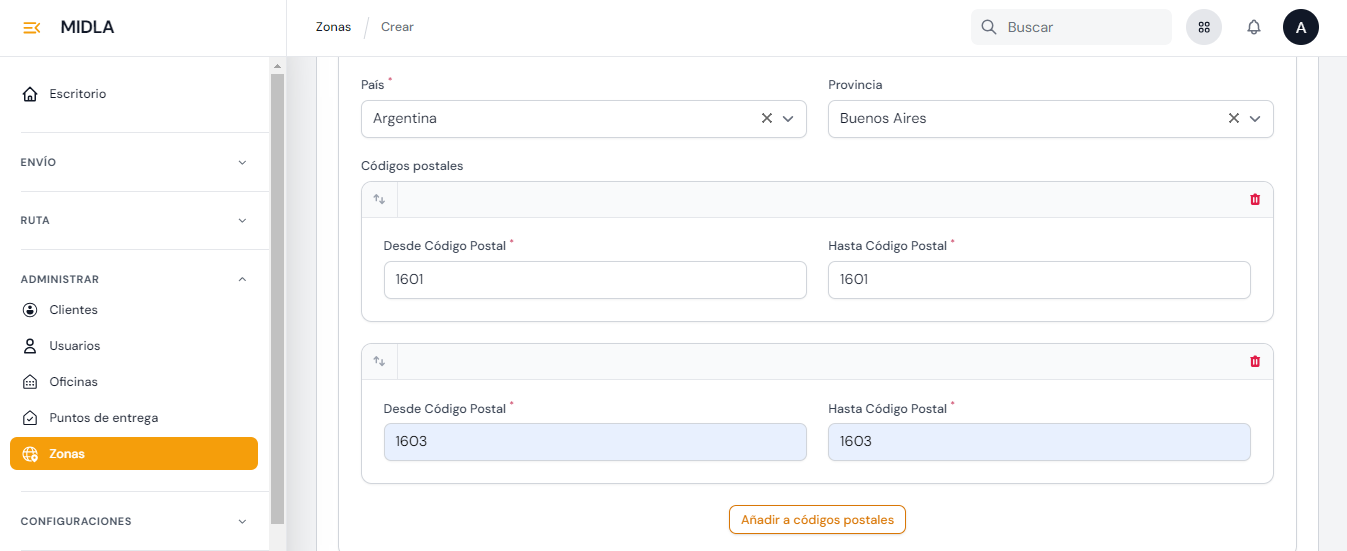
- Códigos postales: Se debe ingresar el rango de códigos postales que se quieran incluir, según el país y la provincia seleccionada.
Rendiciones
Las rendiciones es un proceso mediante el cual el operador logístico puede informar y documentar a sus clientes las entregas realizadas con éxito a los destinatarios finales. Una vez creada una rendición con envíos, se puede descargar un archivo Excel y un documento PDF con la información de los envíos entregados.
Las columnas que contiene el archivo Excel son:
- Fecha de creación de la rendición.
- Nombre del cliente.
- Código del cliente.
- Nombre del destinatario.
- Dirección de destino.
- Zona de entrega.
- Tracking del envío
- Referencia externa.
- Cantidad de paquetes del envío.
- Nombre del servicio.
- Precio base (sin IVA)
- Seguro (lo que se cobró del seguro del envío)
- Impuesto (El 21% del precio base + seguro)
- Precio total (precio base + seguro + impuesto)
Crear Rendición
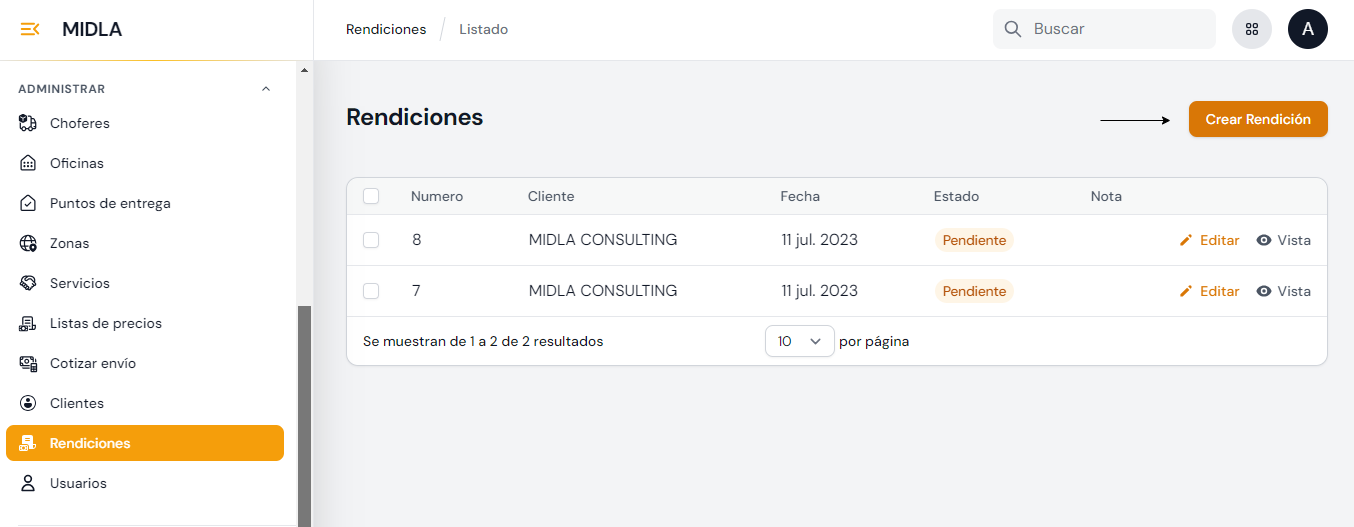
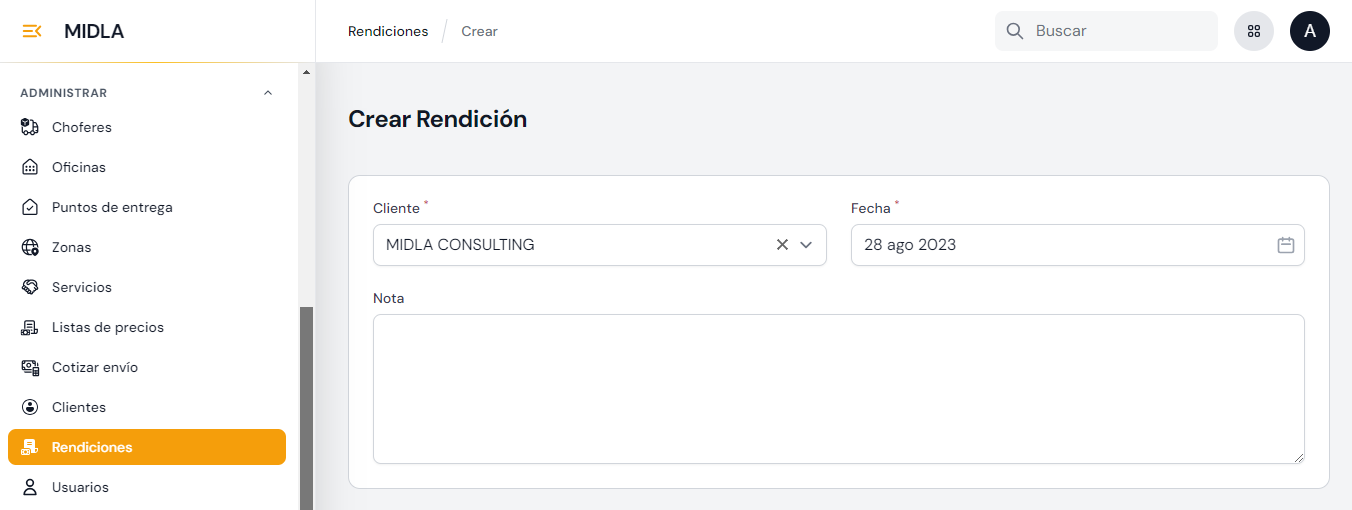
En la Página Principal de Rendiciones haciendo clic al botón "Crear Rendición" el operador será redirigido al formulario de creación. En este formulario, deberá seleccionar el cliente y establecer una fecha.
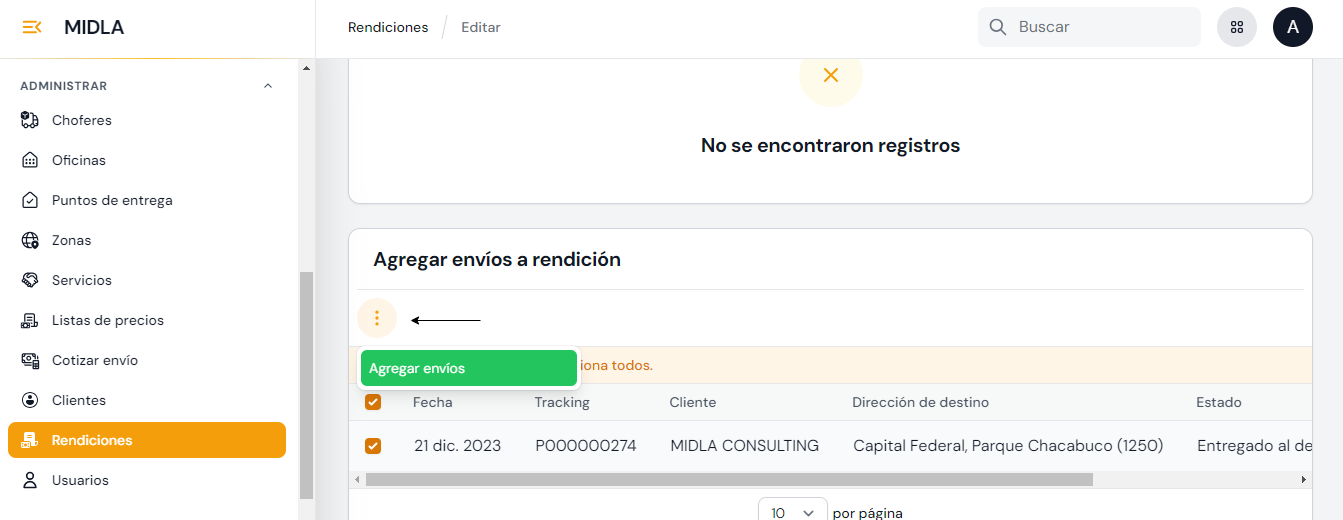
Una vez creada una rendición, la misma estará en el estado Pendiente y el operador deberá agregar los envíos que se desean rendir. Para agregar los envíos a la rendición, debe hacer en el botón "Editar" disponible en ficha. Los envíos que estarán disponibles para ser agregados serán aquellos envíos del cliente seleccionado que tengan el estado Entregado al destinatario. Para agregar envíos a una rendición, se debe seleccionar los envíos desde el listado de envíos disponibles para agregar. La selección puede ser individual o general (se seleccionan todos los envíos de la pagina actual).
Después de agregar al menos un envío, estará disponible el botón "Rendir" para cambiar el estado de la rendición a Rendido.