Conoce sobre la sección Órdenes del módulo WMS de Midla SAAS.
¿Qué es la sección Órdenes?
La sección de órdenes proporciona al operador de la plataforma una herramienta completa
que permite administrar de manera eficiente los órdenes de los clientes. Desde esta sección
el operador puede ver una lista completa de todas las órdenes creadas manualmente y las integradas
a través de plataformas Ecommerce. Además, podrá crear nuevas órdenes, actualizarlas, completarlas
y realizar un seguimiento de las órdenes ya realizadas.
Funcionalidades órdenes
Las funcionalidades de la sección le permiten a los operadores tener un registro de las
órdenes creadas desde el Midla Backoffice o las recibidas a través de las plataformas
Ecommerce.
Crear Orden
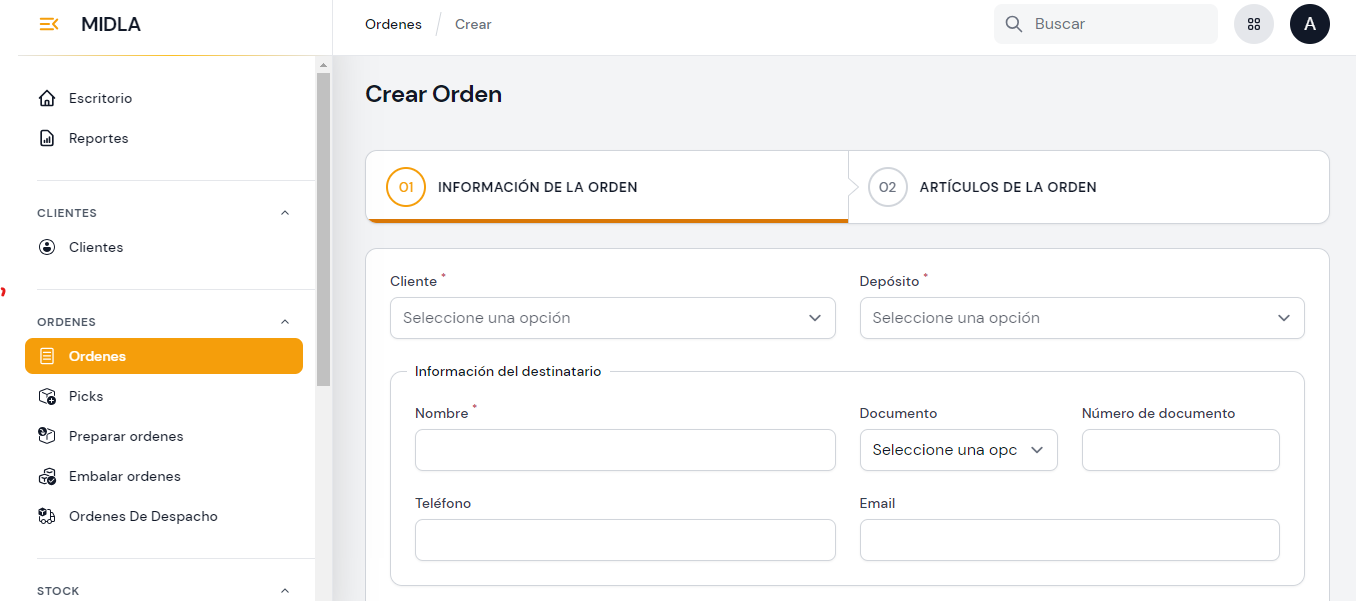
En la Página Principal de Órdenes haciendo clic al botón "Crear Orden" el operador será
redirigido al formulario de creación, donde podrá ingresar todos los datos relacionados a la orden.
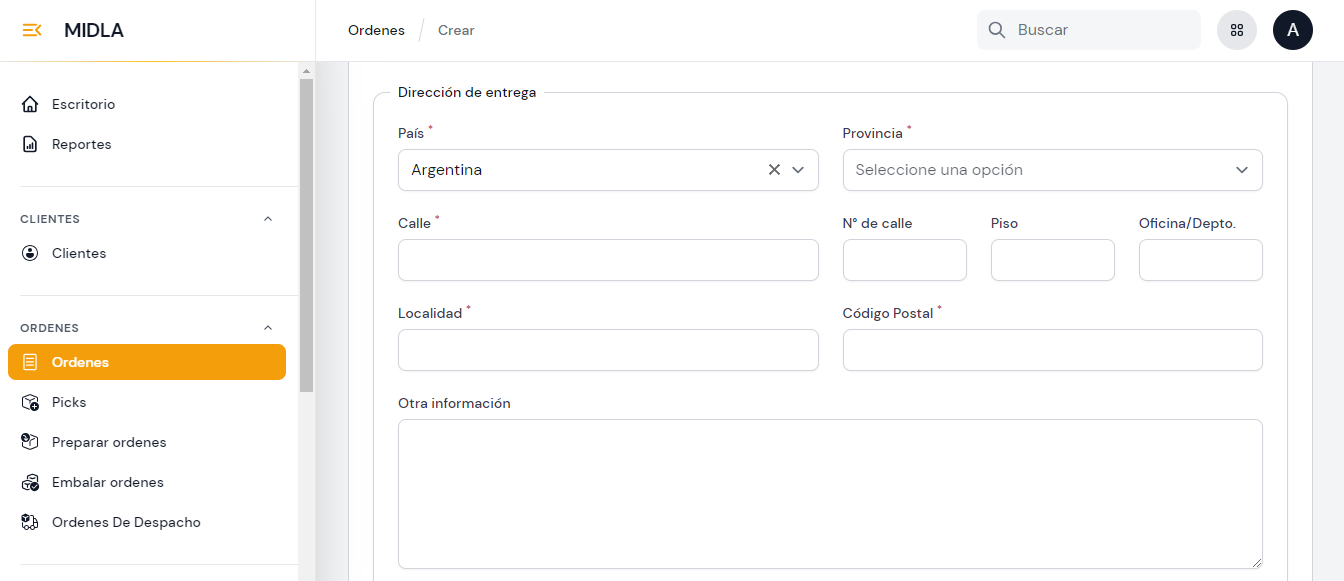
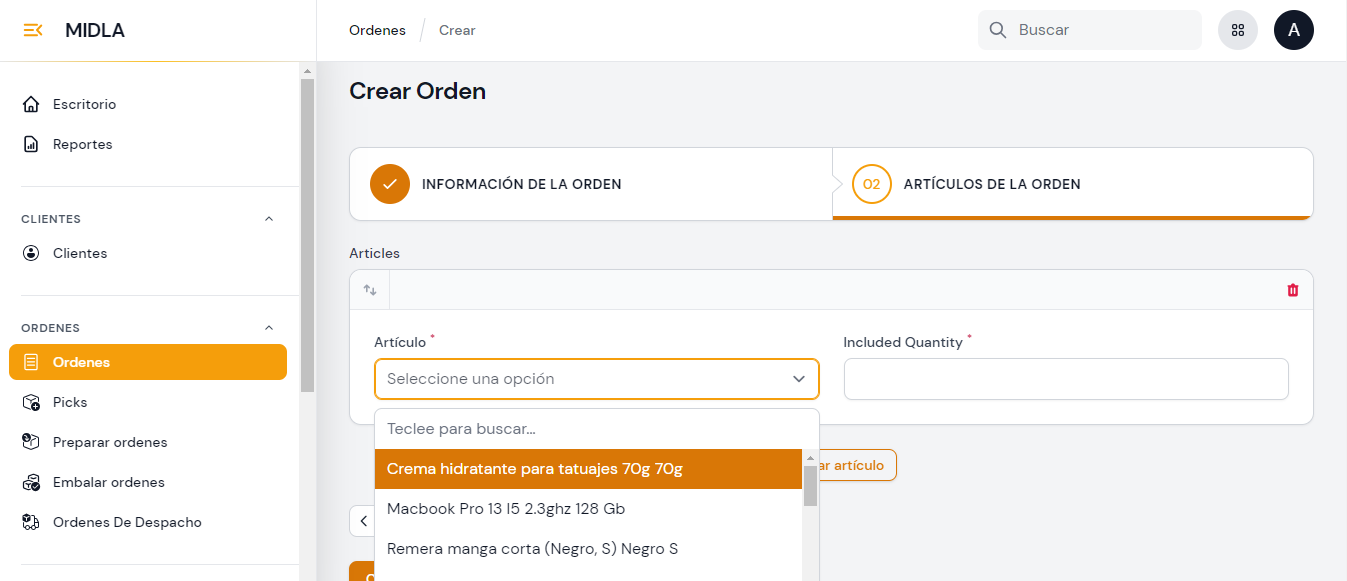
El formulario de creación está compuesto por dos secciones. Los campos requeridos para el correcto
funcionamiento del sistema por cada sección son:
Información sobre la orden: Se debe seleccionar el Cliente para el
cual se está realizando la orden y el Depósito desde el cual se va a realizar el armado.
El Nombre del destinatario, País, Provincia, Calle, Localidad y Código Postal correspondiente
a la dirección de entrega.
Artículos de la orden: Es necesario ingresar el nombre del artículo,
seleccionarlo, colocar la cantidad y hacer clic en "Agregar artículo".
Una vez que se hayan ingresado todos los datos de la orden, debe hacer clic en el botón "Crear".
Hecho esto, el operador podrá acceder a la vista de la orden, donde podrá visualizar toda la
información relacionada con esa orden en particular. También podrá visualizar los artículos
que posee la orden y un registro de los movimientos relacionados a los estados de la misma.
Estados de una Orden
Los estados de una orden son una clasificación que permite establecer en qué fase del proceso
de gestión de órdenes se encuentra. Es importante tener en cuenta las acciones permitidas para
cada estado de la orden, ya que estas pueden variar y depender de su estado actual.
Pendiente
Cuando se crea una orden, su primer estado es Pendiente. En este estado la orden
podrá pasar al estado Para preparar cuando se disponga de stock en los artículos
contenidos en la orden.
Para preparar
En este estado las órdenes podrán ser agregadas a un Pick y posteriormente
podrán ser embaladas una vez que el Pick esté completo.
Para embalar
Este estado es una etapa intermedia del proceso de gestión de órdenes y
significa que el operador terminó la preparación de la orden y puede comenzar el embalaje de la misma.
Para despachar
Si una orden se encuentra Para despachar significa que el embalaje se confirmó satisfactoriamente
y podrá ser agregada a una Orden de despacho.
Despachado
Si una orden se encuentra Despachada significa que ya se restó el stock solicitado
de los artículos de la orden. Para desparchar una orden, debe crear una orden de despacho.
Anulado
Las órdenes en estado Pendiente se podrán anular.
Importar Órdenes
En la vista del listado de órdenes, se encuentra botón denominado Importar órdenes, el cual
permite la creación masiva de estas. El archivo que se debe utilizar para realizar la importación
contiene campos requeridos que son necesarios para que se pueda realizar la importación de
forma correcta.
Para descargar el archivo, haga clic en el siguiente enlace: Descargar archivo
Aviso
Los campos que no son requeridos, se deben dejar vacíos, NO se deben borrar las
columnas. Una vez que se haya completado el archivo con todos los datos, se debe hacer la descarga
del mismo en formato CSV. Como máximo se puede importar 1000 órdenes. Se debe usar
el punto (.) como separador de decimales.
Campo
Tipo de campo
Requerido
Cantidad permitida de caracteres
Descripción
order_reference
Número
✅
20
Número de referencia de la orden. Para poder agregar más de un artículo por orden,
se debe duplicar la línea con el mismo order_reference, cambiando solamente el
article_sku y el article_quantity.
country_code_iso
Texto
✅
2
El "country code ISO" es un código de dos letras utilizado para identificar de
manera única los países y territorios del mundo. Ejemplo: Código ISO de Argentina: AR
province_code_iso
Texto
✅
5
Al igual que el "country code ISO" este es un código de una o más letras utilizado para
identificar de manera única las provincias o estados dentro de un país.
Ver Códigos ISO
dest_street_name
Texto
❌
255
Nombre de la calle de destino.
dest_street_number
Número
❌
50
Número de la calle de destino.
dest_building_room
Texto
❌
50
Se refiere a la habitación, oficina, apartamento u otra área específica dentro de un
edificio donde se debe entregar un paquete o envío.
dest_building_floor
Texto
❌
50
Se refiere al piso específico de un edificio donde se debe entregar un paquete o envío.
dest_zip
Número
✅
16
Código postal del destinatario.
dest_town
Texto
✅
64
Ciudad o el pueblo de destino.
dest_address_note
Texto
❌
1024
Nota o información adicional sobre la dirección de destino.
dest_name
Texto
✅
255
Nombre del destinatario.
dest_email
Texto
❌
128
Email del destinatario.
dest_phone
Número
❌
128
Número de teléfono del destinatario.
dest_document_number
Número
❌
128
Número de documento del destinatario.
description
Texto
❌
65,535
Descripción de la orden.
article_sku
Alfanumérico
✅
55
SKU del producto.
article_quantity
Número
✅
10
Cantidad del producto
Exportar órdenes
En la vista del listado de órdenes, se encuentra un botón para Exportar las órdenes a
través de un archivo Excel con extensión xlsx. El archivo descargado contiene todos los campos visibles
en la vista de una orden. Es importante resaltar que cualquier filtro aplicado en el listado
tendrá un impacto directo en la información que posteriormente se reflejará en el archivo de Excel.
Esto significa que los datos exportados se ajustarán a los criterios de filtrado que hayan sido
configurados previamente, permitiendo así obtener vistas específicas y personalizadas de las
órdenes según los parámetros seleccionados.
Editar Orden
Los datos suministrados de una orden podrán ser editados solo si la misma se encuentra en estado
Pendiente. Para realizar esta acción, se debe ingresar a la orden y hacer clic en el botón
correspondiente. Se pueden modificar: el depósito de origen, datos del destinatario, dirección
de entrega y los artículos que la componen.
Anular Orden
Una orden puede ser anulada unicamente cuando la misma se encuentra en estado Pendiente.
Para realizar esta acción, se debe ingresar a la orden y hacer clic en el botón correspondiente.
Es importante tener en cuenta que una vez que una orden ha sido anulada, no podrá ser
revertida a su estado anterior.
Picks
El proceso de "picking" es una parte importante del proceso de Gestión de órdenes y puede
ser crítico para garantizar el correcto funcionamiento de la plataforma y para que además,
los clientes reciban los productos correctos. Realizar un "Pick" se refiere a la acción
de recoger los productos solicitados en una orden desde una ubicación específica del
depósito. Para realizar esta tarea los operadores utilizan colectores
para trasladar los artículos seleccionados a una ubicación designada para su posterior empaquetado.
Crear Pick
Ubicado en la sección de órdenes, se encuentra la gestión de Picks, lo cual es el siguiente
paso que debe realizar el operador después de que la orden se encuentra en el estado
Para Preparar. El formulario de creación contiene los siguientes filtros:
Depósito: Contiene todos los depósitos creados en el módulo WMS de la plataforma.
Cliente: Está formado unicamente por los clientes cuyas órdenes cumplan con las condiciones
para realizar el proceso de pick. Las condiciones que debe cumplir la orden son: Tener
artículos con stock mayor a cero y estar en el estado Para preparar.
Plataforma: Contiene el listado de plataformas habilitadas.
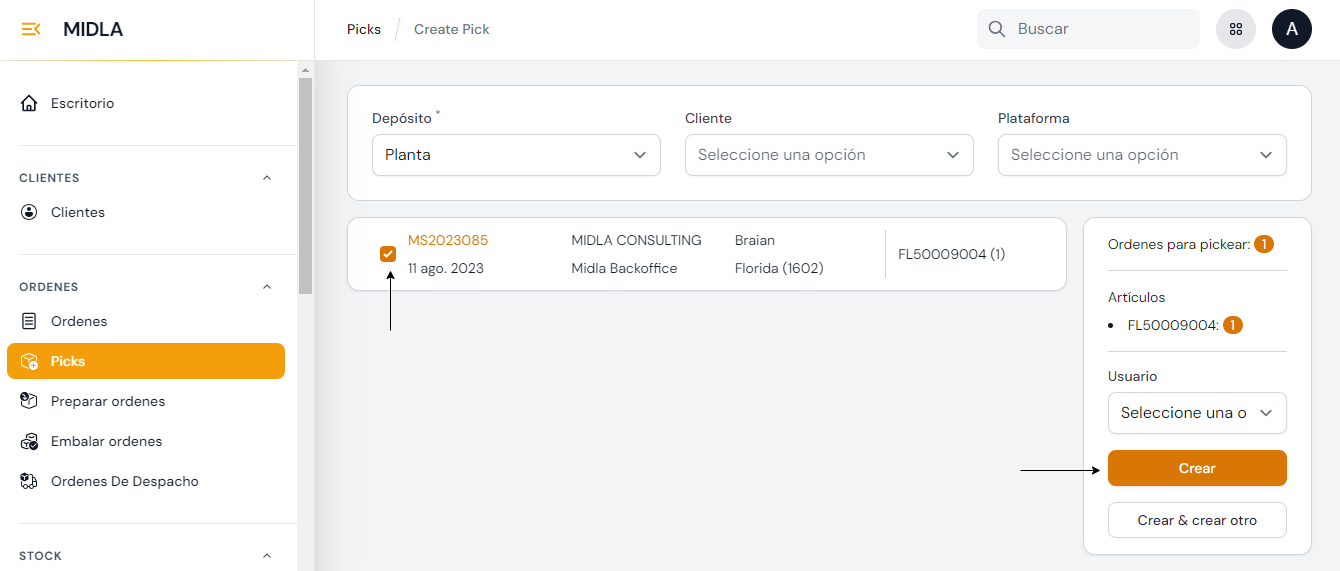
Para crear un pick se debe seguir los siguientes pasos:
Se debe seleccionar el depósito desde el cual se llevará a cabo la preparación de la orden. Una
vez hecho esto, se mostrará un listado con todas las órdenes en estado "Para Preparar"
cuyos clientes tengan el depósito seleccionado como principal.
Se debe seleccionar las órdenes que se desea incluir en este proceso de preparación y hacer
clic en el botón "Crear" para confirmar la creación del pick.
Opcionalmente se puede seleccionar el usuario responsable de realizar el pick. Si se
selecciona un usuario, el pick se mostrará unicamente en su listado de Picks Pendientes
de la aplicación mobile designada para realizar el proceso. Si no se selecciona un
usuario, el pick se mostrará en el listado de Picks Pendientes y se le asigna al usuario
que comience el pick.
Iniciar Pick
Para comenzar a realizar un Pick, el operador responsable de la tarea debe tener acceso a su
lista de 'Picks Pendientes' desde la aplicación mobile. En esta lista, se mostrarán los Picks
que han sido asignados al operador y los Picks que aún no tienen un usuario asignado.
El operador deberá seleccionar el Pick que desea comenzar para poder visualizar el listado de
órdenes que conforman el Pick y para iniciar el mismo. Una vez iniciado, el sistema
le pedirá escanear el código QR de tipo colector
que utilizará para realizar el Pick. Hay dos opciones: un colector simple, que es adecuado
para recoger una cantidad limitada de artículos, o un colector múltiple, que es más eficiente
para recoger grandes cantidades de estos.
Procesar Pick
Después de Iniciar el Pick, el operador podrá visualizar las ubicaciones a las que debe
dirigirse para recoger los artículos requeridos. Una vez que el operador se encuentre en la
ubicación indicada, debe escanear el código QR de la ubicación, posteriormente escanear el código
QR de un artículo y confirmar la Cantidad Recogida para procesarlo. Este proceso se
debe realizar con cada tipo de artículo que se encuentre almacenado en dicha ubicación. Una vez
finalizado, el operador podrá dirigirse a la siguiente ubicación y repetir el proceso.
Confirmar Pick
Una vez que se ha completado el proceso de recolección de artículos, se debe confirmar el
estado del Pick. Para que esta acción se pueda realizar, todos los artículos de cada orden
deben estar procesados de forma correcta, esto quiere decir que las cantidades recogidas
de cada artículo debe coincidir con la cantidad pedida en la orden. Para confirmar un Pick,
el operador debe hacer clic en "Completar Pick" desde la misma página que lo inicia y
seleccionar una ubicación tipo Pack para proseguir con el armado de la orden.
Preparar Orden
Este proceso se encuentra en la sección de órdenes de la plataforma y permite al operador
avanzar al siguiente paso después de confirmar el Pick (la recolección de los artículos
asignados en la orden).
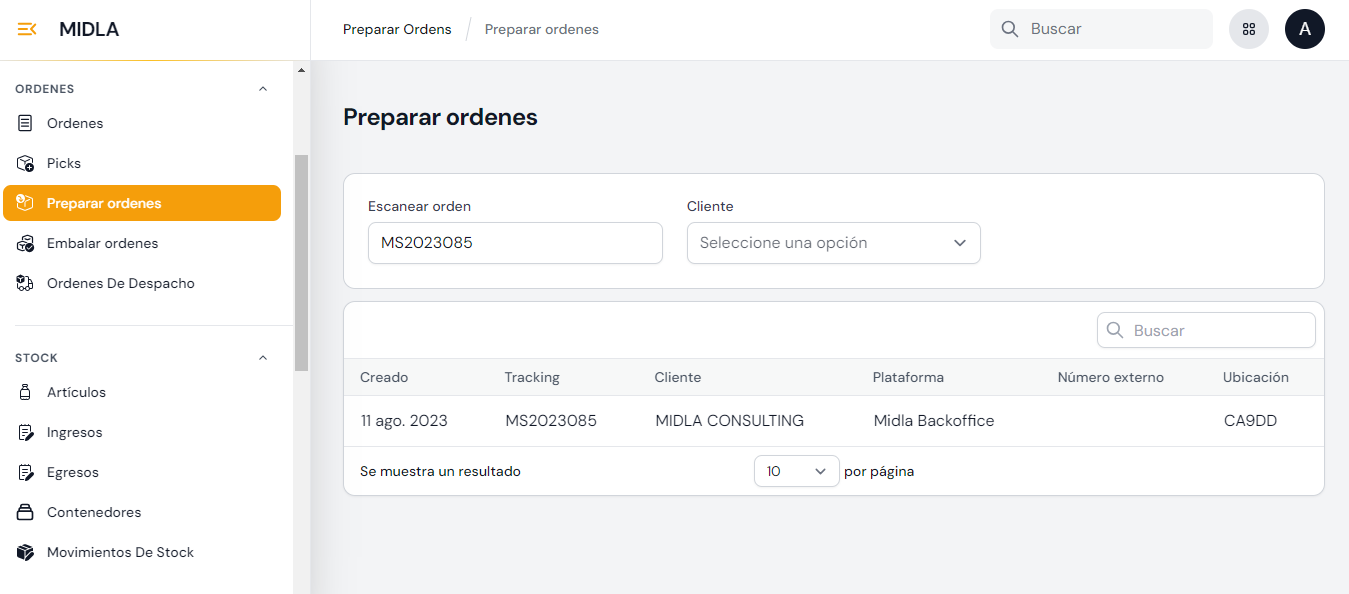
Listado de órdenes para preparar
En este listado se mostrarán todas las órdenes que cumplan con las condiciones para realizar
el proceso de preparación. Las condiciones que debe cumplir la orden son: Estar en el estado Para preparar
y que además hayan tenido un "Pick" confirmado. El filtro de Cliente visible desde el
listado, está formado unicamente por los clientes cuyas órdenes cumplan con las condiciones
antes mencionadas.
Comenzar y confirmar preparación
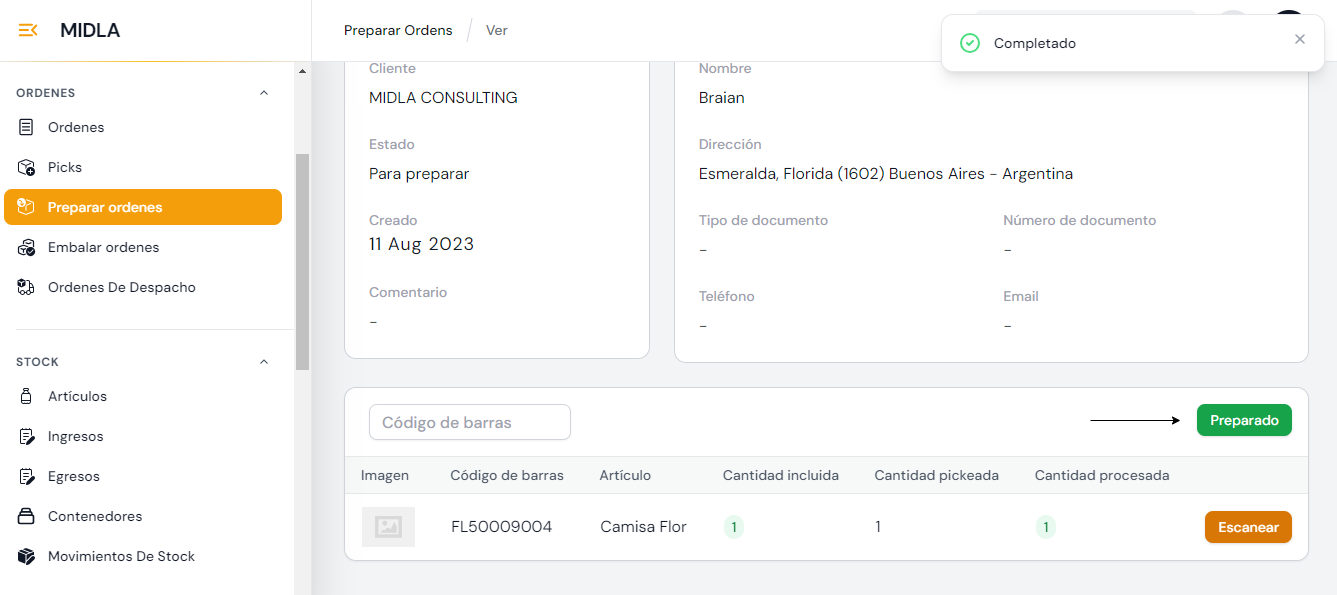
Para iniciar la preparación de una orden, el operador debe acceder al listado de órdenes para
preparar y hacer clic en la orden o escanear el código de barras de la misma. Posteriormente,
podrá visualizar la información básica de la orden, como la información del cliente, del destinatario y los
artículos que corresponden agrupar para preparar la orden. Cada artículo debe ser escaneado,
el operador podrá realizarlo con el Lector de Código de barras o de forma "manual" ingresando
la cantidad asignada de ese artículo en la orden. Una vez que se hayan procesado todos
los artículos, se debe hacer clic en "Preparado" y automáticamente la orden pasa al estado
"Para embalar".
Embalar Orden
Este proceso se encuentra en la sección de órdenes de la plataforma y permite al operador
avanzar al siguiente paso después de preparar la orden.
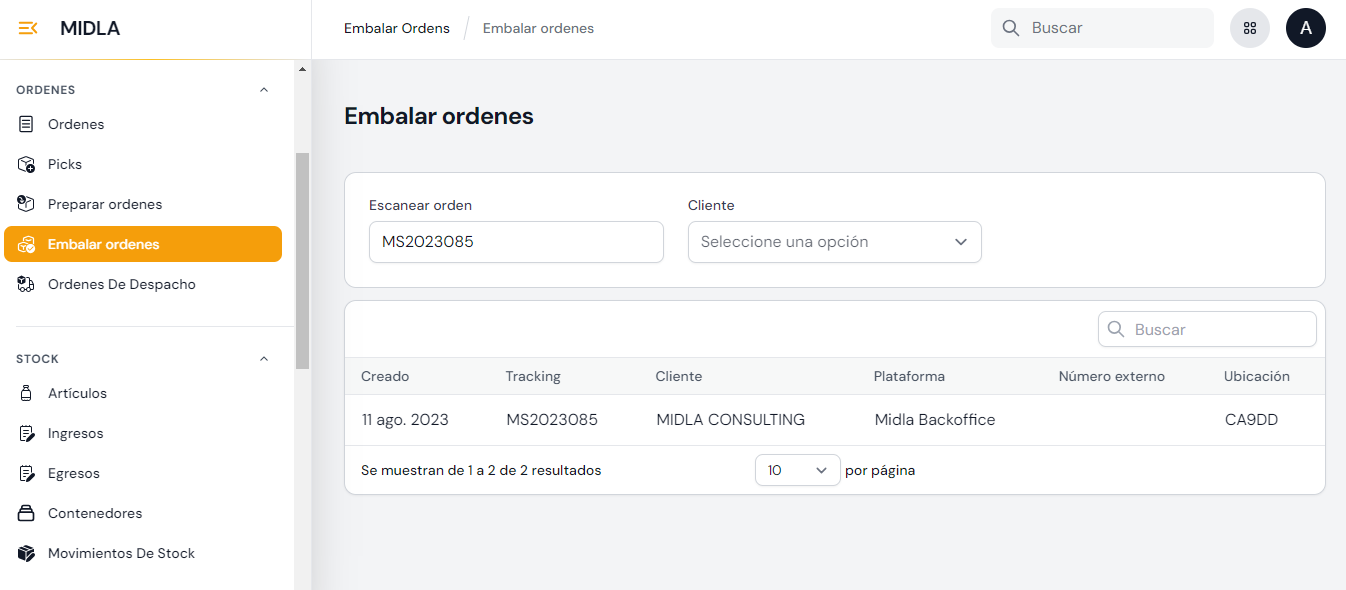
Listado de órdenes para embalar
En este listado se mostrarán todas las órdenes que se encuentren en el estado Para embalar.
El filtro de Cliente visible desde el listado, está formado unicamente por los clientes cuyas
órdenes cumplan con esa condición.
Comenzar y confirmar embalaje
Para comenzar el proceso de embalaje, el operador debe acceder al listado de órdenes para
embalar y hacer clic en la orden o escanear el código de barras de la misma. Posteriormente,
se podrá visualizar la información básica de la orden, como la información del cliente, del
destinatario y los artículos que deben ser embalados.
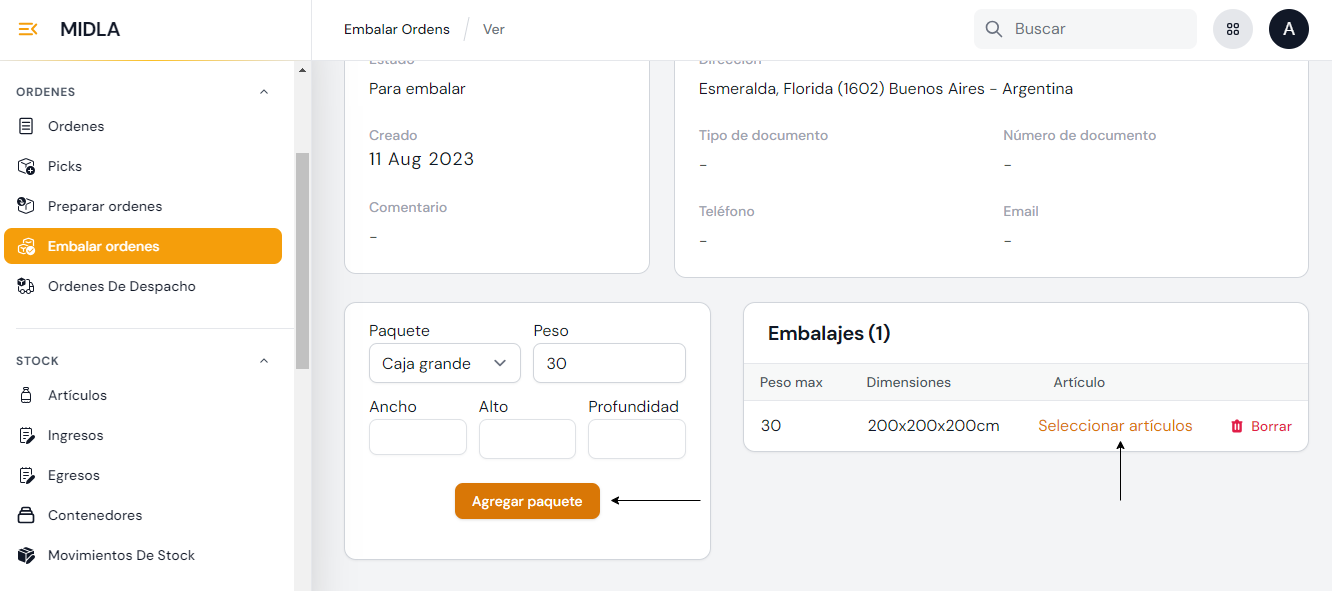
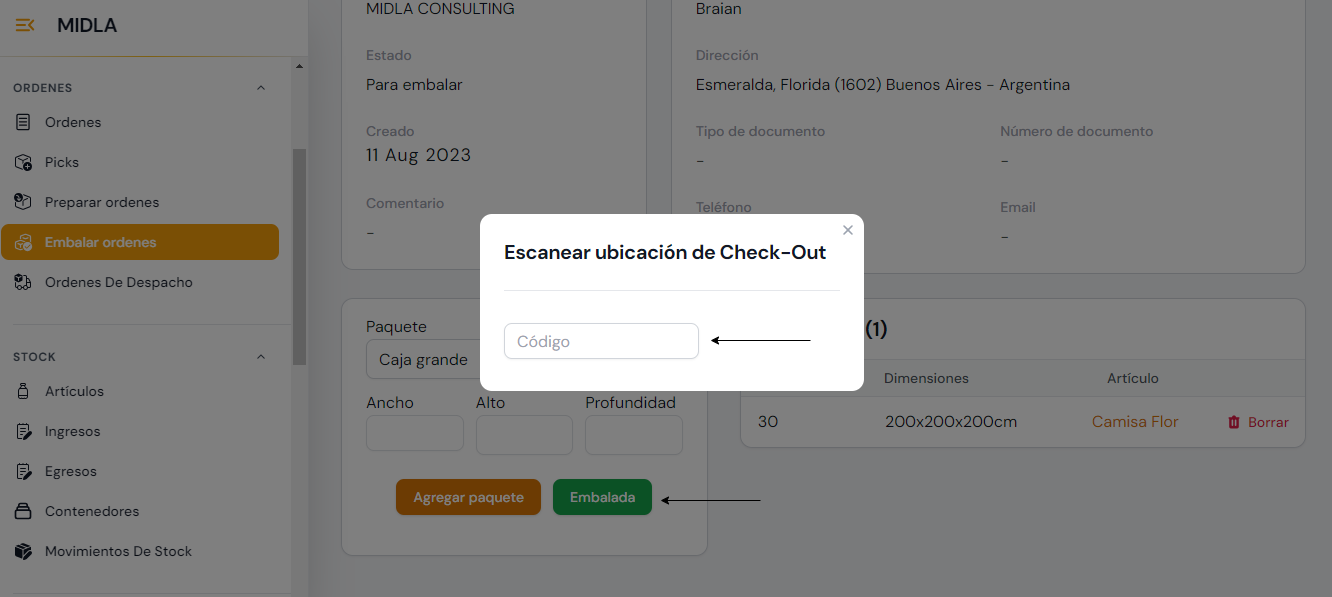
En esta sección, el operador debe crear los paquetes
que se utilizaron para embalar los artículos de la orden. El procedimiento implica los siguientes pasos:
Selección de paquetes: El operador debe elegir el o los paquetes que se utilizarán para
empaquetar los artículos de acuerdo a las dimensiones y requisitos de los productos
contenidos en la orden.
Agregar paquete: Una vez seleccionado el paquete, se debe hacer clic en "Agregar
Paquete". Aquí es donde se inicia la creación del paquete específico para los artículos.
Asignación de artículos: Después de agregar el paquete, se debe asignar los artículos
correspondientes, haciendo clic en "Seleccionar artículos".
Finalización: Para finalizar, se debe confirmar el embalaje haciendo clic en el botón
"Embalada" y escanear o ingresar el código de barras de una ubicación de tipo Check-out.
Órdenes de Despacho
Después de que el operador haya completado el proceso de embalaje
de una orden, la siguiente tarea que debe realizar es despachar la orden. Esta acción
se puede realizar desde Órdenes de Despacho de la sección Órdenes del módulo WMS de Midla.
Crear Orden de Despacho
Una vez que una orden se encuentre en el estado "Para despachar", el siguiente paso que debe
realizar el operador es la creación de una Orden de Despacho. Para
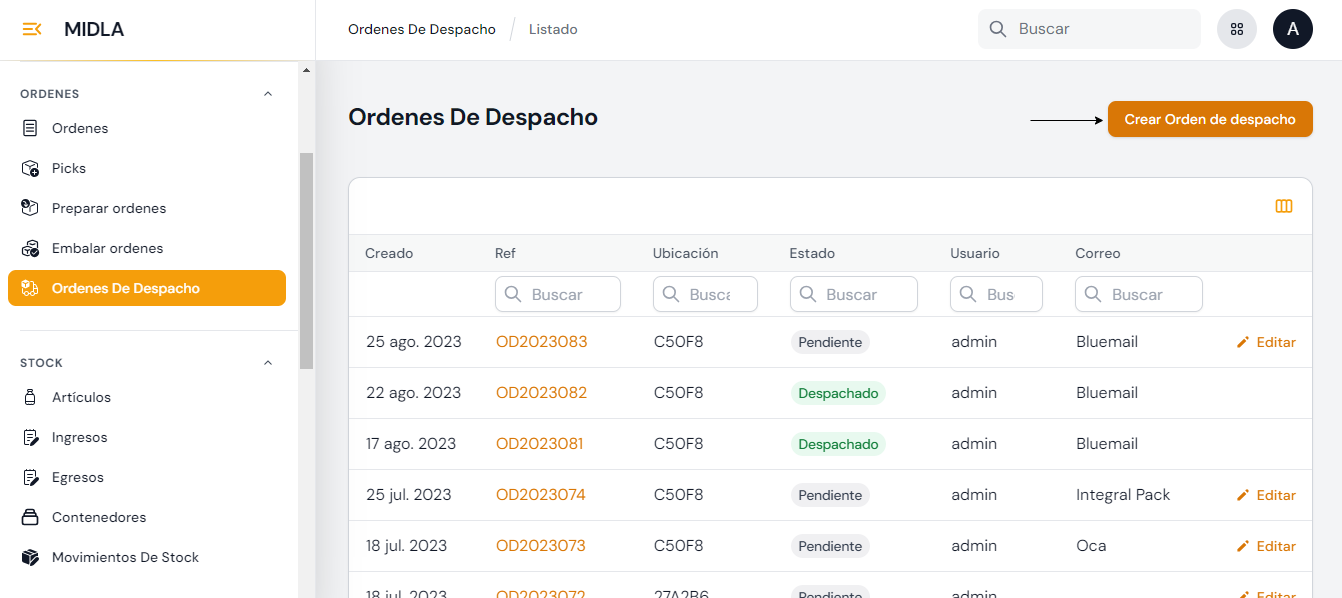
crear una Orden de Despacho, el operador debe seguir los siguientes pasos:
Crear Orden de Despacho: Hacer clic en el botón "Crear Orden de Despacho".
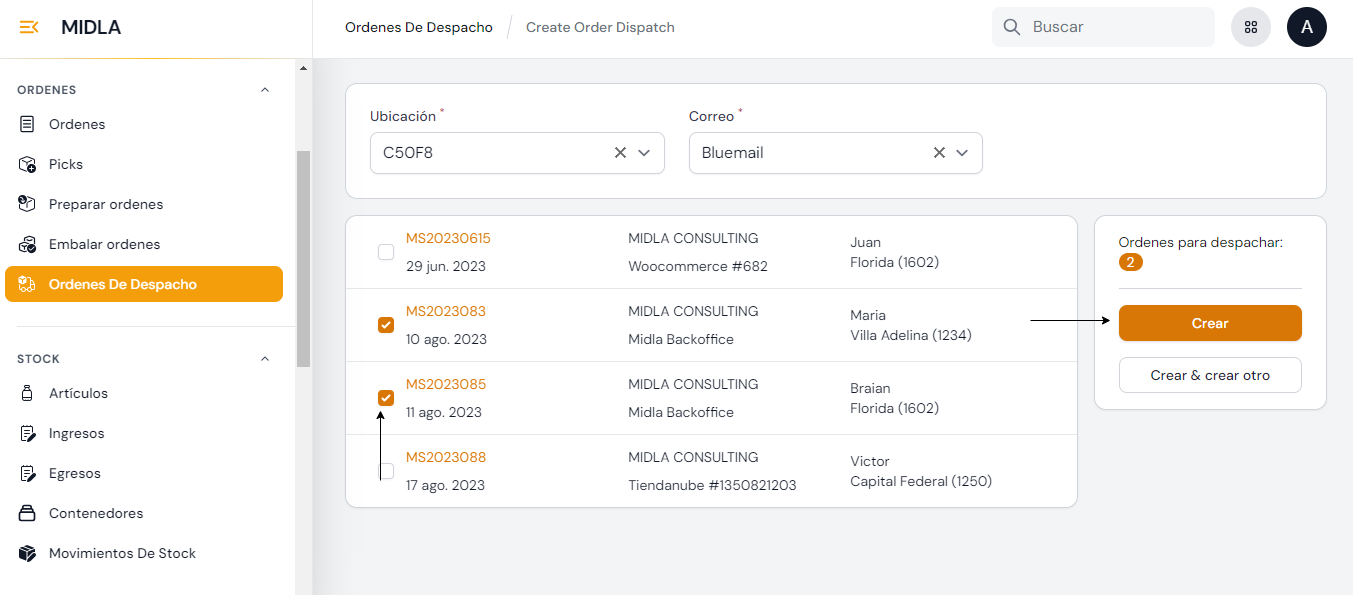
Ubicación y Correo responsable: Se debe seleccionar la ubicación desde la cual se
hará el despacho de la orden y se debe seleccionar el Correo responsable del envío de la misma.
Seleccionar órdenes: Se debe seleccionar las órdenes que serán despachadas. En una
Orden de despacho se pueden agregar una o más órdenes de compra. Al finalizar, debe hacer
clic en "Crear".
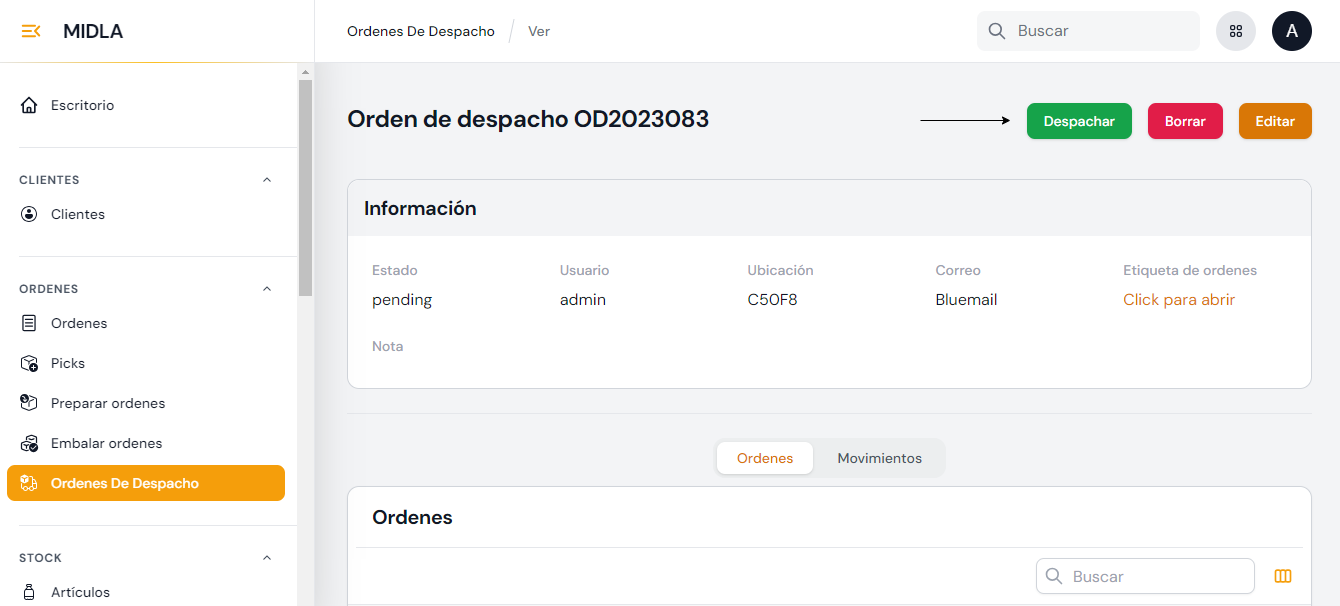
Despachar: Después de agregar las órdenes, se debe confirmar el despacho haciendo
clic en el botón "Despachar".