Gestión de depósitos
En esta sección del módulo WMS el operador podrá planificar la ubicación y distribución
de los productos en el depósito y el diseño de los sistemas de almacenamiento.
Página Principal
- Crear Depósitos: Al darle clic al botón "Crear Depósito" se es redirigido al
formulario para ingresar los datos de un nuevo depósito.
- Listado de Depósitos: Muestra a los Depósitos registrados con su Nombre y un check
en la columna Active si el depósito se encuentra activo. Si el operador tiene los
permisos adecuados, al darle clic en Editar podrá dirigirse al formulario de edición
del Depósito o eliminarlo respectivamente.
Crear Depósito
En el formulario de Creación de Depósitos el operador podrá ingresar todos los datos necesarios
de un Depósito; se deben ingresar datos como Nombre, Teléfono, Código de Unidad de Longitud,
Código de Unidad de Peso y Código de Moneda. Los códigos elegidos en las diferentes medidas
determinan las opciones que se van a usar para especificar datos de los artículos y de las ubicaciones
del depósito o sucursal, como por ejemplo: peso, ancho, alto y profundidad. En los campos de
Dirección se debe seleccionar el País y Provincia de ubicación e ingresar la Calle, Ciudad y Código Postal.
Editar Depósito
Para editar la información de los depósitos previamente creados, se debe ingresar a la vista principal
del mismo y hacer clic en el botón "Editar". Todos los datos suministrados en la creación del depósito podrán
ser editados.
Embalajes
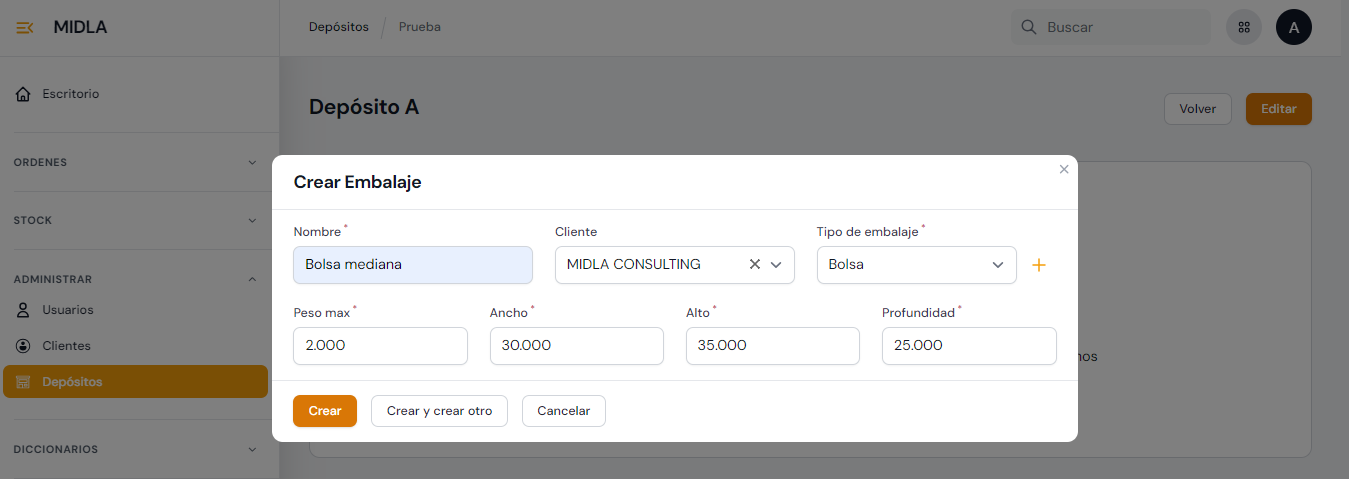
Desde la vista de un Depósito, los operadores podrán crear Embalajes para utilizar en el proceso
de embalaje de los artículos de una orden. Esta funcionalidad elimina la necesidad de ingresar
las dimensiones de las cajas en cada ocasión, ya que el operador solo tendrá que seleccionar
el embalaje registrado correspondiente.
Los embalajes pueden estar asignados o no a un cliente. Si un cliente tiene embalajes asignados,
en el proceso de embalaje de las órdenes de ese cliente estarán disponibles tanto los embalajes
asignados a dicho cliente como aquellos embalajes que no están asignados a ningún cliente.
Zonas
Se entiende por Zonas a las áreas específicas dentro de un depósito que se utilizan para
diferentes funciones o propósitos en el manejo de mercancías. Las zonas pueden ser creadas
desde la vista de un Depósito y se debe ingresar únicamente el nombre de la misma.
Una vez creada una zona, haciendo clic en el nombre, se es direccionado a la ficha con
los datos ingresados y se podrá visualizar el listado de los sectores, pasillos
y colectores.
- Sectores: Muestra todos los Sectores relacionados con la
Zona, con su nombre y Tipo de Sector. Los Sectores pueden ser Creados, Editados y/o
Eliminados dependiendo de los permisos del usuario.
- Pasillo: Muestra todos los Pasillos de la Zona, con su
Número de Identificación asignado automáticamente y la dirección del mismo (sube o baja).
Estos también pueden ser Creados, Editados y/o Eliminados dependiendo de los permisos del
usuario.
- Colectores: Muestra todos los Colectores relacionados con
la Zona, con su Nombre y Tipo de Colector. Los Colectores pueden ser Creados, Editados
y/o Eliminados dependiendo de los permisos del Usuario.
Editar Zonas
En el Formulario de Edición de Zonas el operador podrá modificar la información suministrada
de la Zona, así como también podrá Crear, Editar y/o Eliminar los Sectores, Pasillos y
Colectores relacionados a la Zona en cuestión.
Sectores
Ubicados dentro de una Zona, se encuentran los Sectores, los cuales son áreas específicas dentro
de un depósito. Estos sectores son utilizados para organizar y clasificar los productos o
materiales que se almacenan en él y pueden estar divididos por diferentes criterios. Desde
el Listado de Sectores, haciendo clic sobre un Sector, se es direccionado a la ficha del mismo
y al Listado de Ubicaciones relacionadas al Sector.
Página Principal
- Editar Sector: Al darle clic al botón "Editar" se es direccionado al formulario para
modificar los datos del Sector y a su vez, el operador podrá crear las Ubicaciones
relacionadas al mismo.
- Ubicaciones: Muestra el listado de Ubicaciones relacionadas al Sector, con su Número
de Identificación y sus Dimensiones.
Pasillos
Los Pasillos son áreas específicas que se utilizan para facilitar el movimiento de los operadores,
maquinaria y productos a través del Depósito. Estos pasillos se diseñan para garantizar una
ruta clara y segura para el tráfico de los productos.
Página Principal
- Editar Pasillo: Al darle clic al botón "Editar" se es redirigido al formulario para
modificar los datos del Pasillo y a su vez, el operador podrá crear las Ubicaciones de tipo
Rack relacionadas al mismo.
- Ubicaciones: Muestra el listado de Ubicaciones relacionadas al Pasillo, con su Número
de Identificación y sus dimensiones.
Colectores
Los Colectores pueden ser una variedad de equipos, desde carros, carretillas manuales y
montacargas. En un Depósito estos equipos se utilizan para recoger y transportar los
productos desde la recepción hasta la entrega a los clientes.
Página Principal
- Editar Colector: Al darle clic al botón "Editar" se es redirigido al formulario para
modificar los datos del Colector y a su vez, el operador podrá crear las Ubicaciones
relacionadas al mismo.
- Ubicaciones: Muestra el listado de Ubicaciones relacionadas al Colector, con su Número
de Identificación y sus dimensiones.
Ubicaciones
Desde el formulario de Edición de cada Sector, Pasillo y Colector,
los operadores pueden crear Ubicaciones que son esenciales para el correcto
funcionamiento del sistema de la plataforma. Estas Ubicaciones representan espacios
físicos donde se encuentran las Áreas de Ubicación, que son los lugares específicos donde
se guarda cada artículo en el depósito. Al crear una Ubicación, se deben ingresar
las dimensiones del espacio y el sistema le asignará automáticamente un ID único para su
fácil identificación.
Página Principal
- Editar Ubicación: Al darle clic al botón "Editar" se es direccionado al formulario
para modificar las dimensiones de la Ubicación y a su vez, el operador podrá crear las Áreas de
Ubicación.
- Listado de Áreas de Ubicación: Muestra el listado de Áreas de Ubicación
relacionadas a la Ubicación, con su Número de Identificación y sus dimensiones.
Áreas de ubicación
Una Área de Úbicación en un depósito es una sección específica donde se almacenan y organizan
los productos. Las áreas de ubicación pueden variar en tamaño y forma dependiendo del tipo de
producto que se almacene, también pueden ser designadas según la rotación de inventario, el
tamaño y el peso del producto. El operador podrá crear una Área de Ubicación desde la vista
de una Ubicación, deberá ingresar las dimensiones y el sistema le asigna un ID automáticamente.
Página Principal
- Editar Área de Ubicación: Al darle clic al botón "Editar" se es direccionado al
formulario para modificar los datos del área.
- Stock de artículos: Muestra el listado de los artículos asignados a esa área, con
su SKU, Nombre, Cliente, Cantidad y Fecha de creación.
- Stock de contenedores: Muestra el listado de los contenedores asignados a esa área,
con su Código, Inventario, Tipo de contenedor y Fecha de creación.