Conoce sobre la sección Administrar del módulo WMS de Midla SAAS.
¿Qué es la sección Administrar?
Desde la sección Administrar del módulo WMS el operador de la plataforma podrá
gestionar la información de sus clientes y usuarios. En el módulo WMS, al crear un cliente
se deben tener en cuenta diversos parámetros que serán explicados en la presente documentación.
Funcionalidades
Para que un cliente Fulfillment pueda iniciar sus operaciones en el portal de clientes,
es necesario registrarlo y crearle un usuario.
Crear Cliente
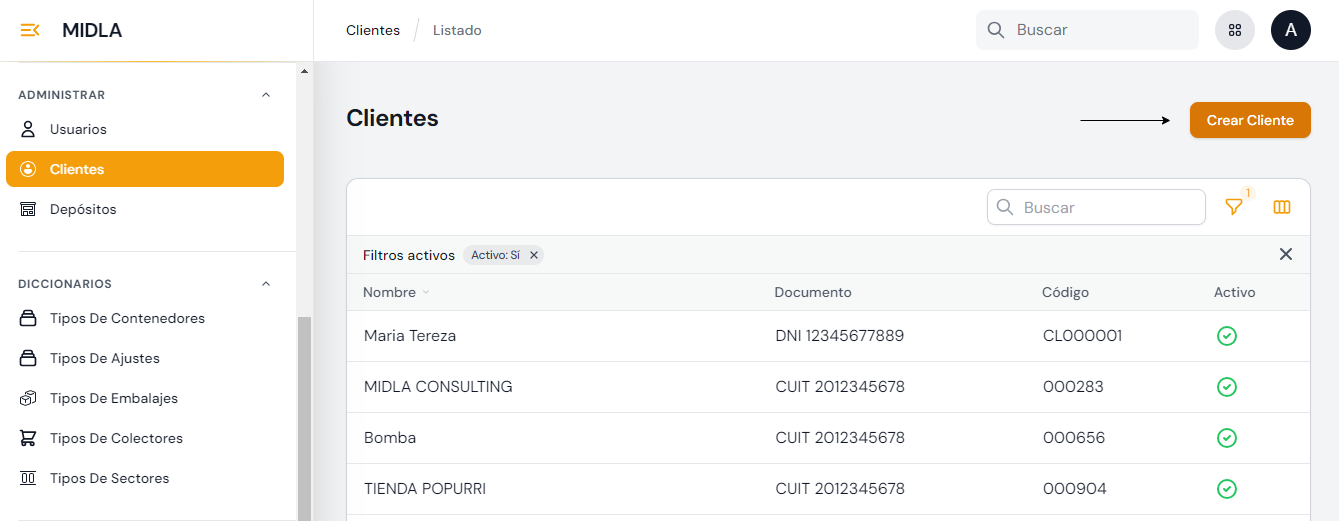
Para crear un cliente, es necesario ingresar a la sección Administrar del módulo de WMS
y hacer clic en "Clientes". Una vez en el listado, se debe hacer clic en el botón "Crear cliente".
En el formulario de creación el operador podrá guardar todos los datos personales del cliente
y asignarle categorías. Por defecto, la categoría Fulfillment estará preseleccionada.
Si el cliente también usará los servicios de distribución, deberá seleccionar la categoría Logística.
En los campos de identificación del cliente, los datos requeridos para el correcto funcionamiento
del sistema son: Nombre, Tipo de documento, Número de documento y Posición Fiscal.
En la sección para ingresar la Dirección principal del cliente, los campos requeridos son: País,
Provincia, Calle, Ciudad y Código postal.
Una vez que el cliente haya sido creado, debe ingresar al perfil del mismo y establecer algunas configuraciones.
Nota
El sistema se encargará de asignarle automáticamente un Código de Identificación Único para
ese Cliente, sin embargo, si el Cliente ya habia sido registrado en otro CRM, podrá conservar el código
ingresando el mismo en el campo Código externo.
Perfil del Cliente
Para ingresar al Perfil del cliente se debe hacer clic al nombre del cliente desde el listado
de clientes. Dicho perfil está formado por diferentes subsecciones:
Ficha: Muestra toda la información del Cliente guardada. En la parte
superior derecha se ubica un botón que redirecciona al formulario de edición para
hacer cualquier modificación en los datos del cliente.
Depósito: Una vez creado un cliente, se le debe asignar el depósito donde se almacenará
la mercadería del cliente.
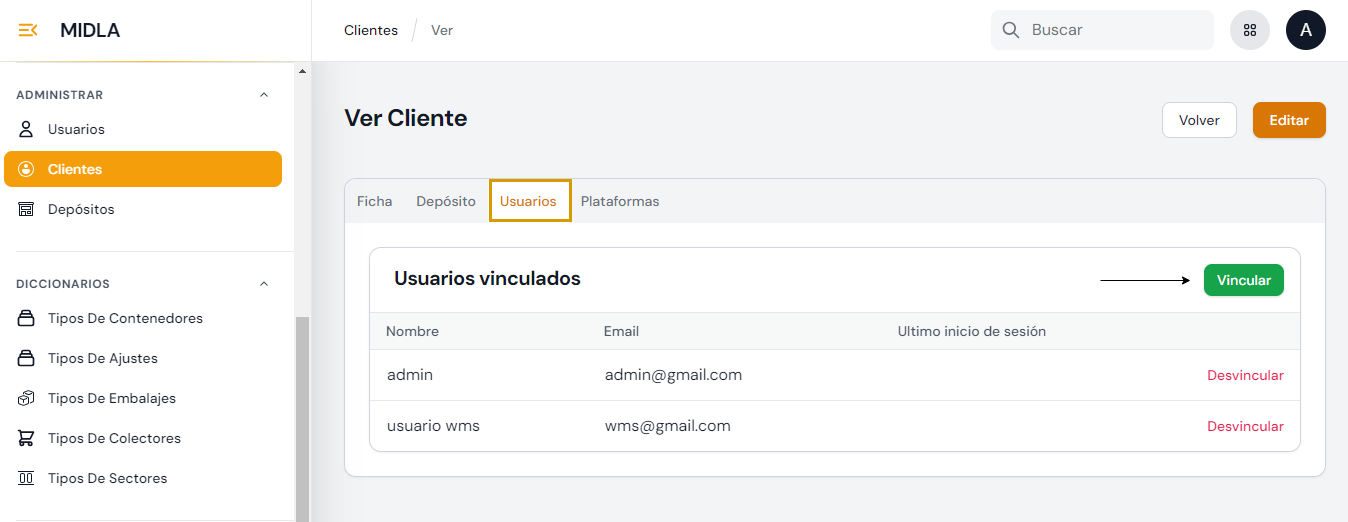
Usuarios: En esta solapa se muestra los usuarios creados del cliente. Si el cliente
no tiene un usuario, debe ingresar a la sección usuarios para crear
los que el cliente necesite para ingresar a su portal. Si el usuario ya fue creado, puede ser asignado
al cliente a través del botón llamado "Vincular" que se encuentra disponible en esta misma solapa.
Plataformas: Muestra las plataformas Ecommerce que el cliente tenga instaladas en su portal.
Desde esta sección, se encuentra un buscador de órdenes y artículos correspondientes
a la tienda Ecommerce del cliente.
Vincular usuario
Después de crear un cliente y asignarle el depósito correspondiente, es necesario vincular el
usuario que utilizará el cliente para iniciar sesión en el portal de clientes. Esto implica
que, antes de establecer esta relación entre el cliente y el usuario, el usuario debe haber
sido previamente creado.
Una vez que el usuario ha sido creado, en el perfil del cliente, en la solapa "Usuarios", se
encuentra un botón "Vincular". Se debe hacer clic en él para seleccionar el usuario que se
desea asignar al cliente.
Usuarios
En la sección Administrar del módulo WMS se encuentra la sección de Usuarios, donde
el operador podrá crear nuevos usuarios que puedan acceder al backoffice de la plataforma y
usuarios para clientes.
Crear usuario
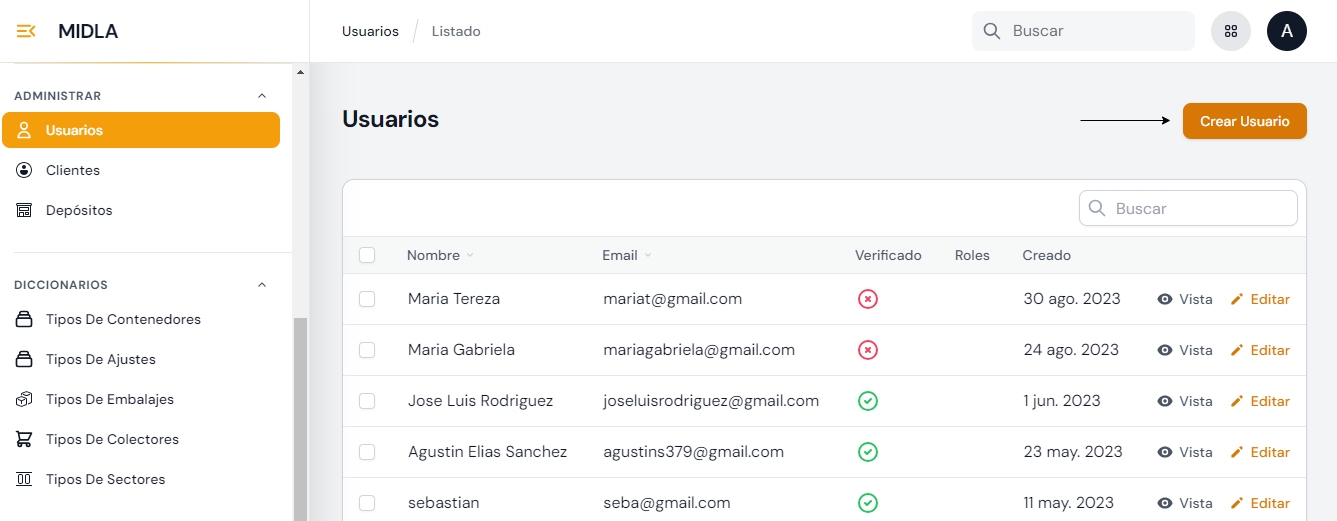
Para crear un usuario, se debe acceder al listado de dicha sesión y hacer clic en el botón con
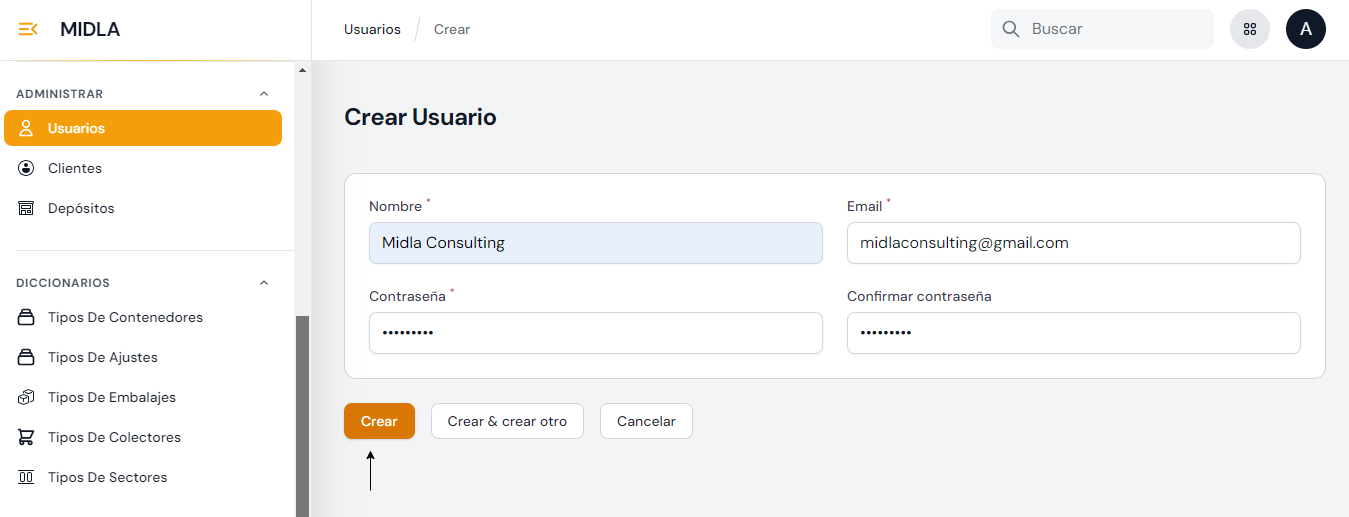
el nombre "Crear usuario". Se debe ingresar el Nombre, Email y Contraseña que el usuario
usará para acceder a la plataforma. La contraseña debe tener como mínimo 6 caracteres.
En la vista del usuario se muestran 4 solapas que conforman el perfil del usuario:
Roles: En esta solapa puede asignar el o los roles
que tendrá el usuario en la plataforma. Esta acción se realiza a través del botón llamado "Vincular".
Permisos: En esta solapa puede asignar los permisos que tendrá el usuario en la
plataforma. Esta acción se realiza a través del botón llamado "Vincular".
Clientes: Si el usuario es para un cliente que debe ingresar al portal de clientes,
se le debe asignar el cliente correspondiente. Un usuario no puede tener más de un cliente asignado.
Esta acción se realiza haciendo clic en el botón llamado "Vincular".
Depósitos: Si el usuario es para un cliente, se le debe asignar el depósito donde
se almacenará la mercadería del cliente. En cambio, si el usuario es para un operador que
usará el backoffice, se debe el depósito donde llevará a cabo sus tareas. Para asignar
un depósito al usuario, se debe hacer clic en "Vincular".
Nota
Cuando un usuario es creado se envía un mail al correo electrónico del usuario para que el mismo
pueda verificar el email y tener acceso a la plataforma.
Editar usuario
Para editar la información guardada de un usuario, se debe acceder al perfil del mismo y hacer
clic en el botón correspondiente. Se puede editar el Nombre, Email y Contraseña.