IntroducciónLast updated: 2024-06-06
Desde la sección Envíos de Midla SAAS se pueden crear Envíos y tener un listado de todos los envíos creados manualmente y los integrados a través de plataformas Ecommerce.
Creación manual de envíos
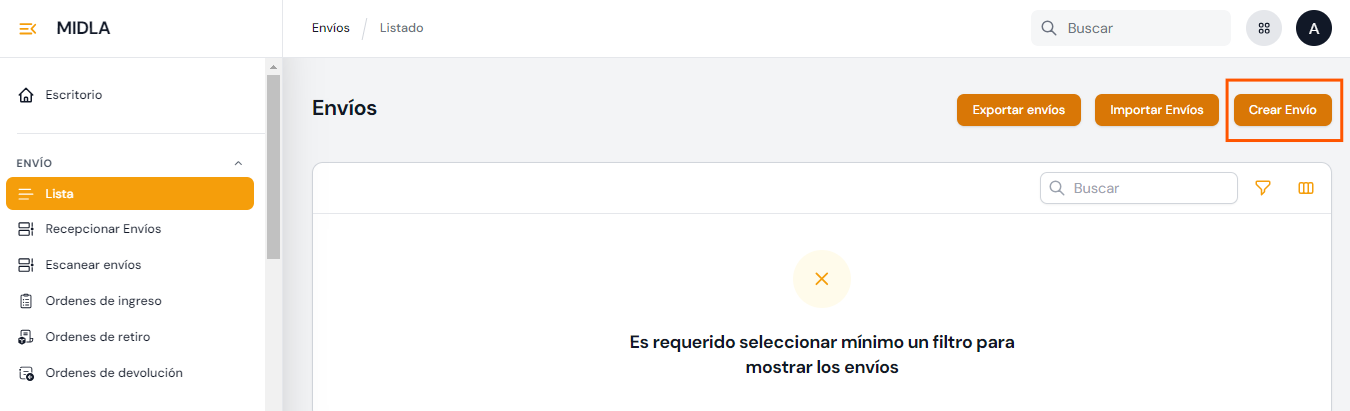
En la Página Principal de Envíos haciendo clic al botón "Crear Envío" será redirigido al formulario de creación, donde podrá ingresar todos los datos relacionados al envío.
Los tipos de envíos que podrá crear serán los que estén habilitados en la configuración del módulo de Logística. Por defecto, se encuentran habilitados los 4 tipos de envíos que ofrece Midla SAAS.
- Entrega a Domicilio.
- Entrega a Punto de Entrega.
- Devolución para retirar.
- Devolución a Punto de Entrega.
El formulario de creación de un envío está compuesto por 5 secciones, las cuales contienen campos opcionales y requeridos para el correcto funcionamiento del sistema. Los campos requeridos por sección son:
- Información Principal: Se debe seleccionar el Cliente del envío, el Tipo de envío y el Estado del mismo. De forma opcional, se puede adjuntar una imagen o documento relacionado al envío.
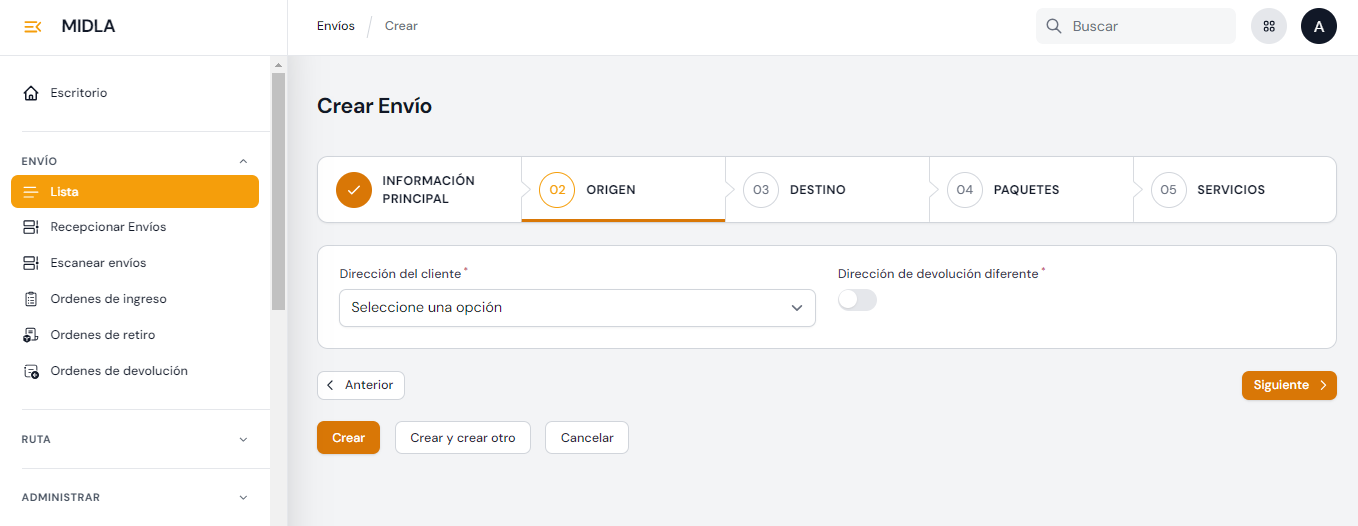
- Origen: En el caso de los envíos de tipo "Entrega a domicilio", en esta sección, se deberá seleccionar la dirección de origen del envío. Como un cliente puede tener varias direcciones en las que sus paquetes pueden ser retirados, se deberá seleccionar la dirección que esté cubierta por una zona de retiro.
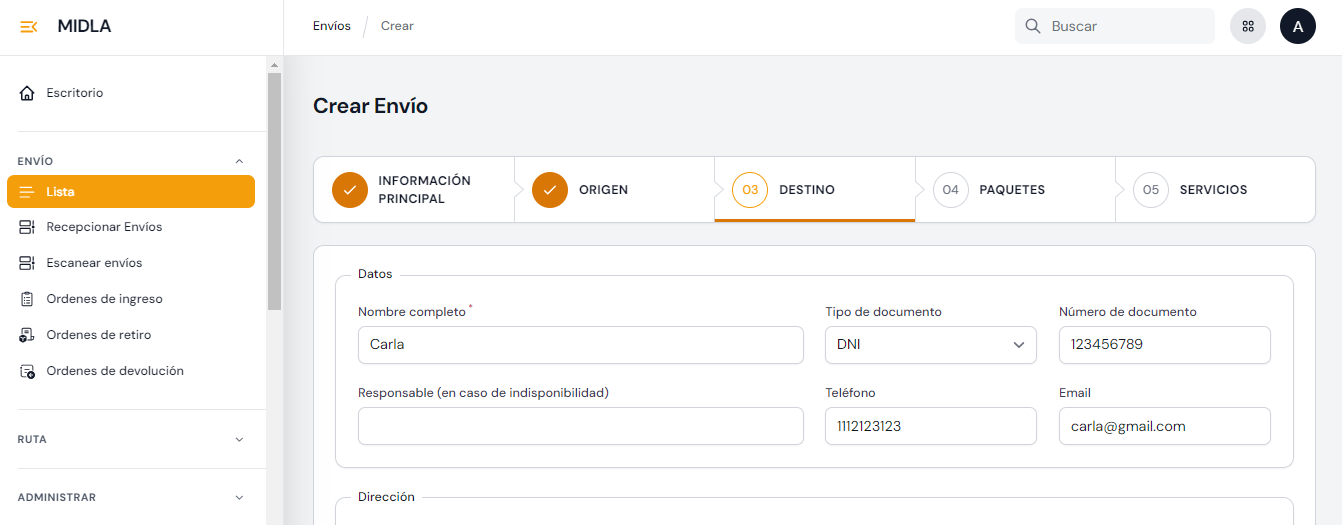
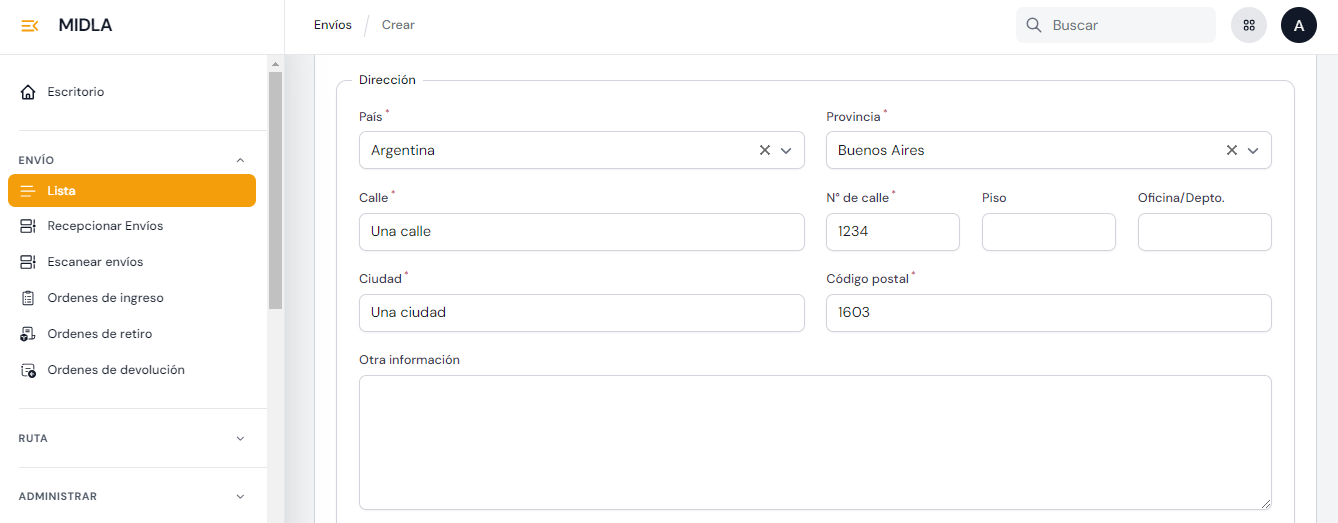
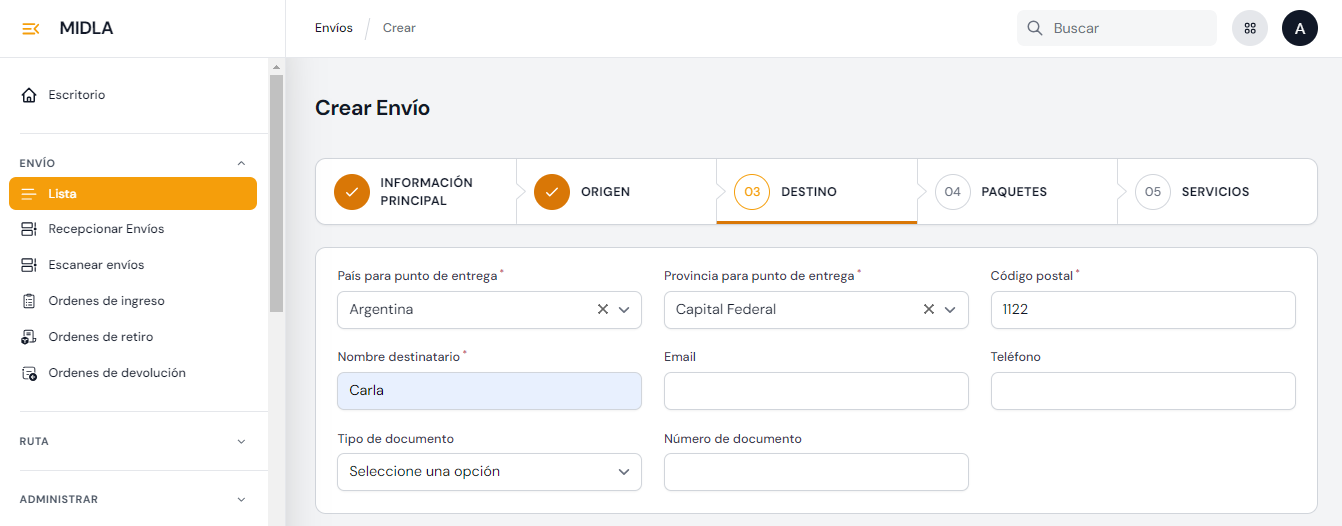
- Destino: En esta sección se especifica la información del destinatario, como Nombre completo y Dirección de entrega. Si el envío es una Entrega a Domicilio se debe ingresar la dirección de destino: País, Provincia, Calle, Ciudad y Código postal.
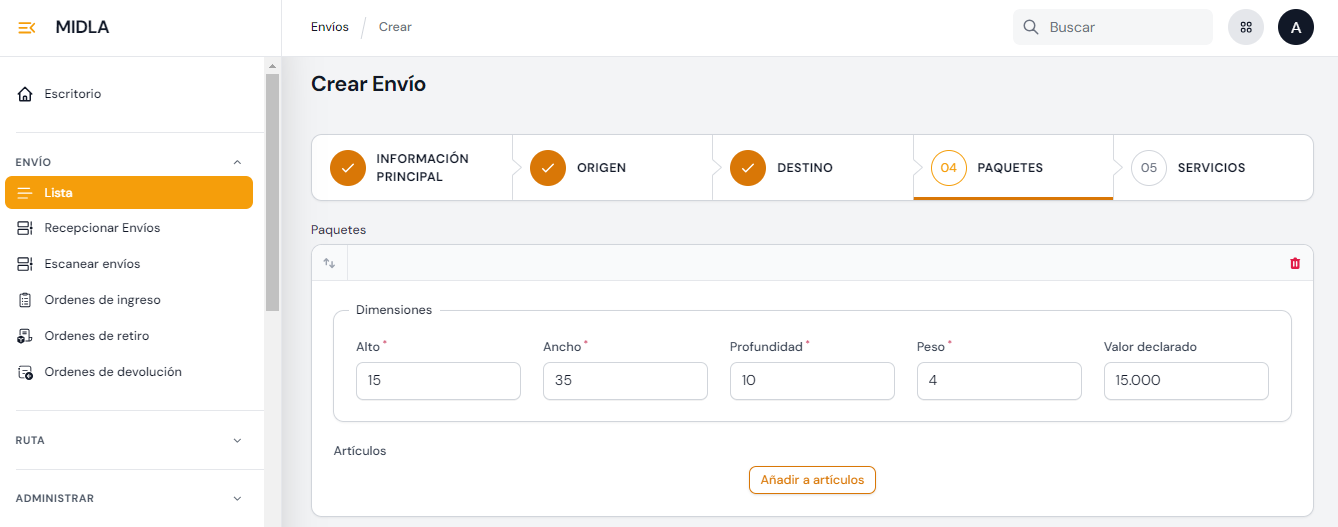
- Paquetes: En esta sección se debe ingresar las dimensiones de los paquetes del envío, como: Ancho, Alto, Profundidad y Peso (la unidad de medida que debe utilizar es la que esté establecida en la configuración del módulo de Logística. En el campo "Cantidad" debe ingresar la cantidad de paquetes del envío, en el caso de que el envío tenga más de 1 paquete con las mismas dimensiones. Si el envío tiene más de un 1 paquete pero con dimensiones distintas, debe ingresar otro paquete. En el campo "Valor declarado" debe ingresar el valor monetario del paquete (se debe usar el punto como separador de decimales). De forma opcional, se puede ingresar información de los artículos del paquete, como: SKU, Nombre, Cantidad y Valor declarado.
- Servicios: En esta sección la cotización del envío se puede realizar
de dos formas:
-
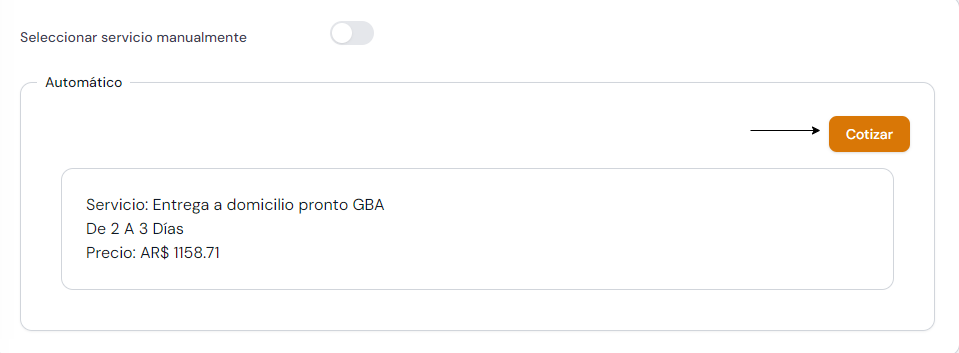
Automáticamente haciendo clic en el botón "Cotizar". Esta opción es válida en el
caso de que el cliente del envío que está siendo creado tenga asignada una lista de precios
para entregas.
-
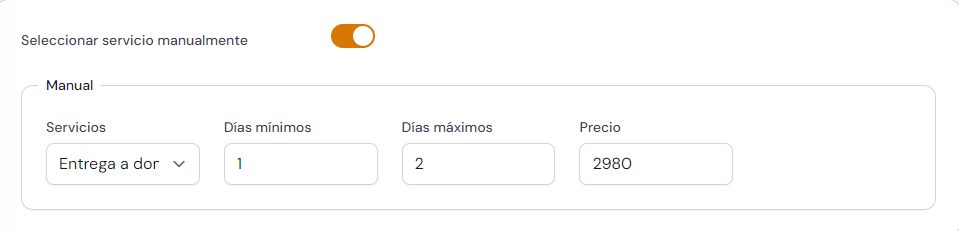
Manualmente seleccionando el servicio, e ingresando los días mínimos y máximos para
la entrega, y el precio final.
-
Automáticamente haciendo clic en el botón "Cotizar". Esta opción es válida en el
caso de que el cliente del envío que está siendo creado tenga asignada una lista de precios
para entregas.
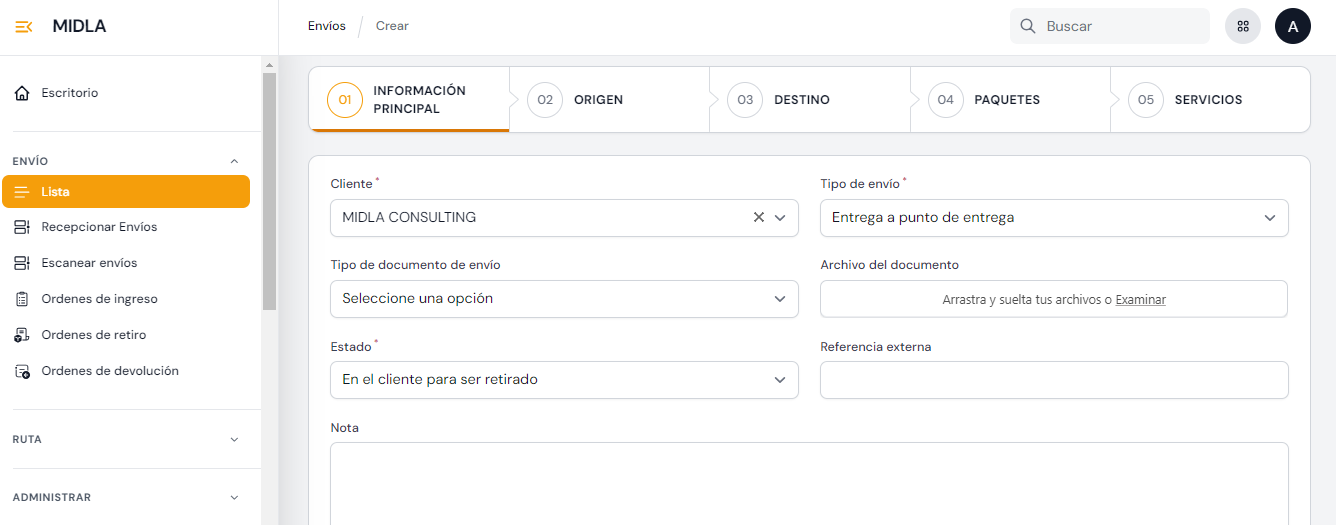
Si el envío es Entrega a Punto de Entrega se debe seleccionar la provincia e ingresar el código postal para filtrar los 5 puntos de entrega más cercanos. Los puntos de entrega se muestran en el último paso, al cotizar el envío.
Nota
La cantidad ingresada en el campo Valor declarado representa el valor que se puede reclamar en caso de pérdida o daño del paquete.
Estados de un envío
Los estados de un envío son clasificaciones que indican en qué etapa del proceso de entrega se encuentra. Es importante tener en cuenta que estos estados pueden variar según el tipo de envío. A continuación, se presentan los estados que puede tener un envío de tipo Entrega a domicilio y A punto de entrega en el orden en que se asignan durante el proceso de entrega.
Envíos de tipo Entrega a domicilio
| Creado | Cuando se crea un envío, su primer estado es Creado. En esta fase, el envío puede ser editado o cancelado. Cuando el envío tiene este estado, el destinatario recibe un email con la información del envío creado. |
|---|---|
| Cancelado | Indica que la entrega del envío fue cancelada. Un envío cancelado se puede restaurar. |
| En el cliente para ser retirado | Este estado se le asigna al envío cuando la Orden de retiro donde se encuentra agregado el envío está en el estado "Para retirar". Este estado indica que el envío está listo para ser retirado de su dirección de origen. |
| Programado para su retiro | Este estado se le asigna al envío cuando se confirma el viaje donde se encuentra agregada la orden de retiro del envío. |
| No retirado del cliente | Indica que el envío no pudo ser retirado de su dirección de origen. |
| Retirado del cliente | Indica que el envío ya fue retirado por el chofer. |
| En camino a planta de procesamiento | Indica que el envío se encuentra actualmente en ruta hacia una de las oficinas del operador logístico, donde será recepcionado. |
| En planta de procesamiento | Indica que el envío se encuentra recepcionado en la planta de procesamiento del operador logístico. Cuando el envío tiene este estado, el destinatario recibe un email informando que el envío ha sido recepcionado. |
| En programación de recorrido | Indica que el envío fue asignado a un chofer para que realice la entrega del mismo. Cuando el envío tiene este estado, el destinatario recibe un email informando que su paquete será entregado ese día. |
| En camino al destinatario | Indica que el chofer está en camino al domicilio del destinatario para la entrega del paquete. Cuando el envío tiene este estado, el destinatario recibe un email notificando que el chofer ya se encuentra en camino. |
| No entregado al destinatario | Indica que la entrega del envío no pudo ser realizada al destinatario. Cuando el envío tiene este estado, el destinatario recibe un email notificando que el paquete no pudo ser entregado indicando el motivo de No entrega. |
| Entregado al destinatario | Indica que la entrega del envío se realizó con éxito. Cuando el envío tiene este estado, el destinatario recibe un email notificando que su paquete fue entregado. |
| En planta para ser devuelto | Indica que el envío alcanzó los intentos de entrega. Los intentos de entrega de un envío se configuran en el servicio del mismo. Cuando el envío es recepcionado después de una entrega fallida, si alcanzó los intentos de entrega, se le asigna este estado automáticamente. |
| En proceso de devolución | Indica que el envío fue agregado a una Orden de devolución y ésta fue confirmada para ser agregada a un viaje. |
| Programado ser devuelto | Indica que se confirmó el viaje donde se encuentra agregada la Orden de devolución del envío. |
| No devuelto al cliente | Indica que la entrega del envío no pudo ser realizada al cliente. |
| Devuelto al cliente | Indica que la entrega del envío se realizó con éxito. Cuando el envío tiene este estado, el destinatario recibe un email informando que su envío fue devuelto al cliente. |
Envíos de tipo A punto de entrega
| Creado | Cuando se crea un envío, su primer estado es Creado. En este estado el envío puede ser Editado o Cancelado. Cuando el envío tiene este estado, el destinatario recibe un email con la información del envío creado. |
|---|---|
| Cancelado | Indica que la entrega del envío fue cancelada. Un envío cancelado se puede restaurar. |
| En el cliente para ser retirado | Este estado se le asigna al envío cuando la Orden de retiro donde se encuentra agregado el envío está en el estado "Para retirar". Este estado indica que el envío está listo para ser retirado de su dirección de origen. |
| Programado para su retiro | Este estado se le asigna al envío cuando se confirma el viaje donde se encuentra agregada la orden de retiro del envío. |
| No retirado del cliente | Indica que el envío no pudo ser retirado de su dirección de origen. |
| Retirado del cliente | Indica que el envío ya fue retirado por el chofer. |
| En camino a planta de procesamiento | Indica que el envío se encuentra actualmente en ruta hacia una de las oficinas del operador logístico, donde será recepcionado. |
| En planta de procesamiento | Indica que el envío se encuentra recepcionado en la planta de procesamiento del operador logístico. Cuando el envío tiene este estado, el destinatario recibe un email informando que el envío ha sido recepcionado. |
| En camino al pickup point | Indica que el envío se encuentra en distribución y será entregado en un punto de entrega específico. Una vez allí, el destinatario podrá retirarlo personalmente. |
| Entregado en pickup point | Indica que el chofer entregó con éxito el paquete del envío en el punto de entrega correspondiente. |
| En pickup point para ser retirado por el destinatarario | Indica que el envío se encuentra en un punto entrega para ser retirado por el destinatario. Cuando el envío tiene este estado, el destinatario recibe un email informando que el envío ya se encuentra en el Punto de Entrega y debe ser retirado. |
| Retirado por el destintario | Indica que el envío que se encontraba en un punto de entrega fue retirado por el destinatario. |
| En pickup point para ser devuelto al cliente | Indica que el envío cumplió el limite de espera para ser retirado en el punto de entrega. |
Estados de una devolución
Los estados de una devolución son clasificaciones que indican en qué etapa del proceso de retiro se encuentra. Es importante tener en cuenta que estos estados pueden variar según el tipo de la devolución. A continuación, se presentan los estados que puede tener una devolución de tipo A domicilio y A punto de entrega en el orden en que se asignan durante el proceso de devolución.
Devolución de tipo A domicilio
| Creado | Cuando se crea una devolución, su primer estado es Creado. En este estado la devolución puede ser Editada o Cancelada. |
|---|---|
| Cancelado | Indica que el retiro del paquete de la devolución fue cancelada. Una devolución cancelada se puede restaurar. |
| En el destinatario para ser retirado | Este estado se le asigna a la devolución cuando la misma es procesada. Este estado indica que la devolución está lista para ser retirada de su dirección de origen (La dirección del destinatario). Cuando la devolución tiene este estado, el destinatario recibe un email informando que pronto pasarán por su domicilio. |
| No retirado del destinatario | Indica que la devolución no pudo ser retirada de su dirección de origen. |
| Retirado del destinatario | Indica que la devolución ya fue retirada por el chofer. |
| En camino a planta de procesamiento | Indica que la devolución se encuentra actualmente en ruta hacia una de las oficinas del operador logístico, donde será recepcionado. |
| En planta de procesamiento | Indica que el paquete de la devolución se encuentra recepcionado en la planta de procesamiento del operador logístico. |
| En proceso de devolución | Indica que la devolución fue agregada a una Orden de devolución y ésta ya fue confirmada. |
| Programado para ser devuelto | Este estado se le asigna a la devolución cuando se confirma el viaje donde se encuentra agregada la Orden de devolución de la devolución. |
| En camino para ser devuelto al cliente | Indica que la devolución se encuentra en distribución por el operador logístico para ser entregado al cliente. |
| No devuelto al cliente | Indica que la entrega de la devolución no pudo ser realizada al cliente. |
| Devuelto al cliente | Indica que la entrega de la devolución se realizó con éxito. Cuando la devolución tiene este estado, el destinatario recibe un email informando que su envío fue devuelto al cliente. |
Devolución de tipo A punto de entrega
| Creado | Cuando se crea una devolución, su primer estado es Creado. En este estado el envío puede ser Editado o Cancelado. |
|---|---|
| Cancelado | Indica que la entrega del envío fue cancelada. Un envío cancelado se puede restaurar. |
| En el destinatario para ser entregado en un pickup point | Este estado se le asigna a la devolución cuando la misma es procesada. Este estado indica que el paquete de la devolución se encuentra en su dirección de origen y el destinatario debe entregarlo en un Punto de Entrega. |
| En pickup point para ser devuelto al cliente | Indica que el paquete de la devolución se encuentra recepcionado en un Punto de Entrega. |
| En camino a planta de procesamiento | Indica que la devolución se encuentra actualmente en ruta hacia una de las oficinas del operador logístico, donde será recepcionado. |
| En planta de procesamiento | Indica que el paquete de la devolución se encuentra recepcionado en la planta de procesamiento del operador logístico. |
| En proceso de devolución | Indica que la devolución fue agregada a una Orden de devolución y ésta ya fue confirmada. |
| Programado para ser devuelto | Este estado se le asigna a la devolución cuando se confirma el viaje donde se encuentra agregada la Orden de devolución de la devolución. |
| En camino para ser devuelto al cliente | Indica que la devolución se encuentra en distribución por el operador logístico para ser entregado al cliente. |
| No devuelto al cliente | Indica que la entrega de la devolución no pudo ser realizada al cliente. |
| Devuelto al cliente | Indica que la entrega de la devolución se realizó con éxito. |
Listado de envíos
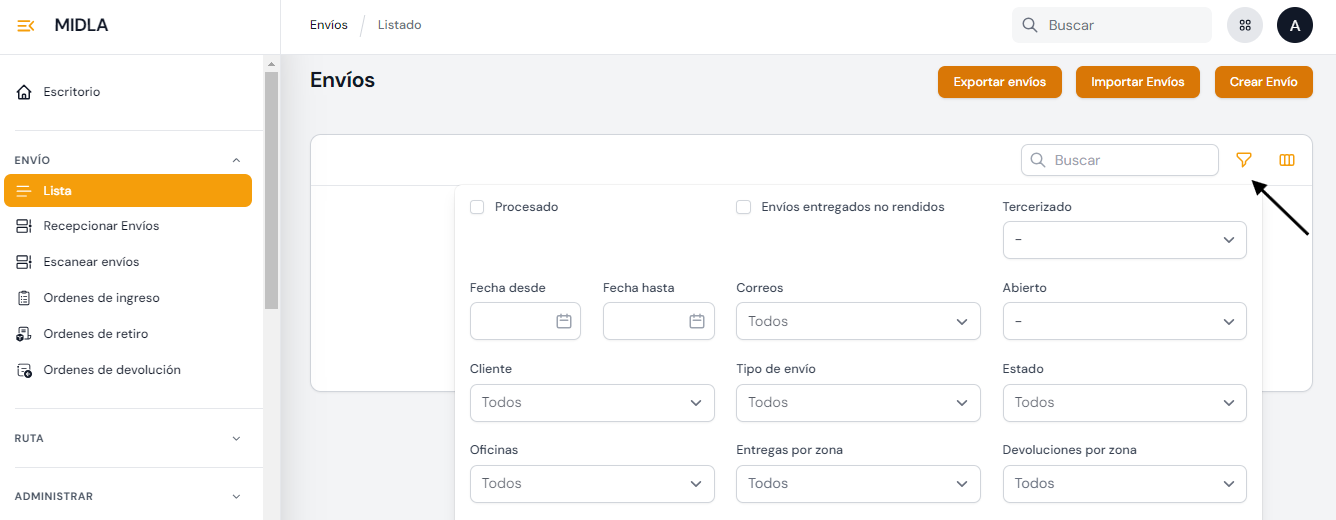
En esta vista se podrá observar un listado de todos los envíos en formato de tabla. Inicialmente, el listado aparece vacío. Para visualizar los envíos, se debe seleccionar al menos uno de los filtros disponibles, los cuales pueden combinarse entre sí.
Los filtros disponibles se encuentran en el icono del embudo y el filtro "Buscar..." que filtra por tracking de envío y por número de orden.
En el listado, se podrá observar la Fecha de creación, Tracking, Nombre del Cliente, Estado, Fecha del último movimiento del envío, Si esta abierto o no, Código postal de destino y un botón para imprimir la etiqueta correspondiente al envío.
Un envío clasificado como "abierto" indica que aún se encuentra en un estado no finalizado. Por ejemplo, "Entregado al destinatario" representa un estado final, mientras que "En el cliente para ser retirado" se considera un estado abierto.
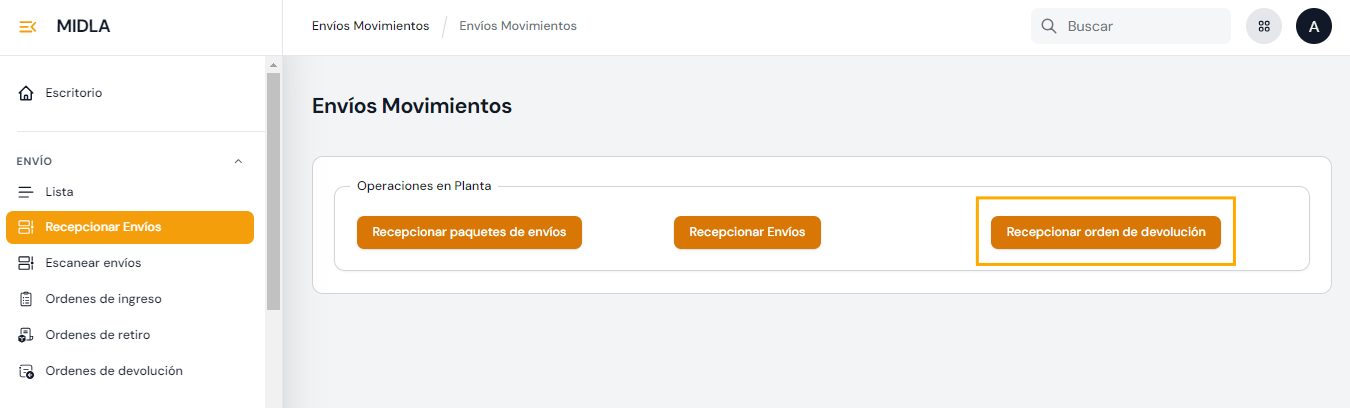
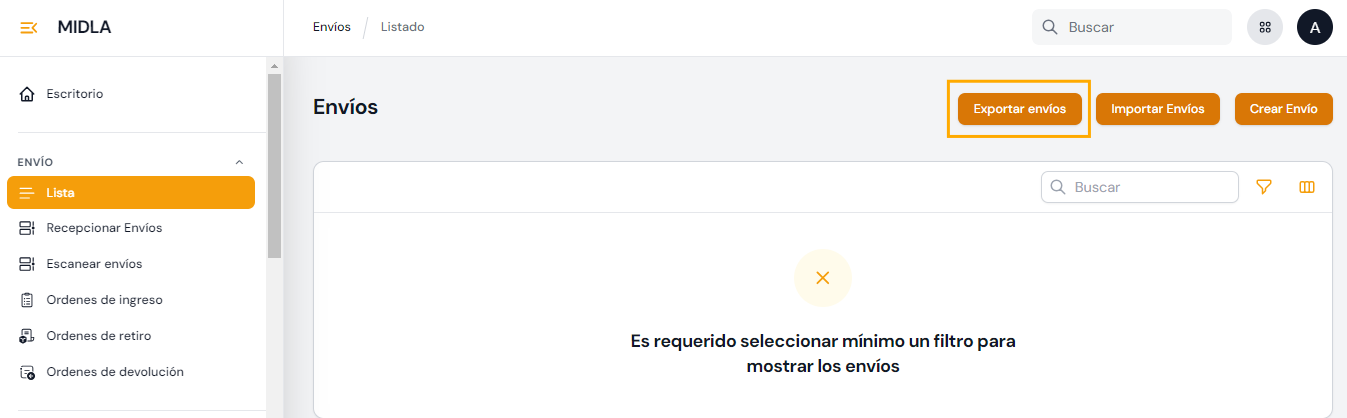
En esta vista, también se encuentran disponibles los botones para: Exportar envíos, Importar envíos y Crear Envío.
Importar Envíos
En la vista del listado de envíos, se encuentra un botón denominado Importar Envíos que permite la creación masiva de estos y donde a su vez se puede descargar el archivo demo haciendo clic en el botón "Descargar". El archivo descargado es el que debe utilizar para realizar la importación.
Para realizar la importación, primero el archivo demo descargado se debe completar con todos los datos requeridos para la creación de las envíos. Una vez completado los datos, se debe descargar en su computadora el archivo en formato CSV.
Para cargar el archivo en el sistema, debe seguir los siguientes pasos:
- Seleccionar el cliente: Elija el cliente para el cual se crearán los envíos.
- Seleccionar una dirección del cliente: En la lista de direcciones disponibles, encontrará todas las direcciones que el cliente tiene registradas en el sistema. La dirección que elija se establecerá como la dirección de origen para los envíos que se estén creando.
- Cargar el archivo que contiene todos los datos de los envíos: Para realizar esta acción, debe hacer clic en "Arrastra y suelta tus archivos o Examinar".
- Seleccionar un estado: Depende de los tipos de envíos contenidos en el archivo, deberá seleccionar el estado que tendrá el envío al crearse.
Para descargar el archivo que se debe usar para importar, haga clic en el siguiente enlace: Descargar archivo
Aviso
Como máximo se puede importar 1000 envíos. Se debe usar el punto (.) como separador de decimales.
La siguiente tabla contiene los campos incluidos en el archivo que se debe usar para la importación, los campos que no son requeridos debe dejarlos vacíos, NO se deben borrar las columnas.
| Campo | Tipo de campo | Requerido | Cantidad permitida de caracteres | Descripción |
|---|---|---|---|---|
| delivery_type | Alfanumérico | ✅ | 120 | Tipo de Envío. Si es Entrega a Domicilio se debe ingresar: SEND. Entrega a Punto de Entrega: PICKUP. Devolución para retirar: RETURN. Devolución a Punto de Entrega: RETURN. |
| shipment_tracking | Alfanumérico | ❌ | 64 | Puede ingresar el tracking que tendrá el envío al crearse. Debe ser único y no puede repetirse. Si no ingresa un tracking, el sistema le asignará uno automáticamente. |
| shipment_reference | Alfanumérico | ✅ | 64 | Número de referencia del envío. Puede ser una referencia del cliente. Por ejemplo: Número de remito, número de orden, etc. |
| full_name | Alfanumérico | ✅ | 128 | Nombre del destinatario. |
| document_number | Alfanumérico | ❌ | 128 | Número de documento del destinatario. |
| contact_name | Alfanumérico | ❌ | 128 | Nombre del Responsable en caso de indisponibilidad para recibir el paquete. |
| pickup_point_id | Número | ❌ | 20 | Si el envío es de tipo PICKUP debe ingresar el ID del Punto de Entrega. El ID se encuentra en la URL de la vista del punto de entrega. |
| country_code_iso | Alfanumérico | ✅ | 2 | Es un código de dos letras utilizado para identificar de manera única los países y territorios del mundo. Ejemplo: Código ISO de Argentina: AR |
| province_code_iso | Alfanumérico | ✅ | 5 | Al igual que el "country code ISO" este es un código de una o más letras utilizado para identificar de manera única las provincias o estados dentro de un país. Ver Códigos ISO |
| street_name | Alfanumérico | ✅ | 255 | Nombre de la calle de destino. |
| street_number | Alfanumérico | ❌ | 50 | Número de la calle de destino. |
| building_floor | Alfanumérico | ❌ | 50 | Piso específico de un edificio donde se debe entregar un paquete o envío. |
| building_room | Alfanumérico | ❌ | 50 | Habitación, oficina, apartamento u otra área específica dentro de un edificio donde se debe entregar un paquete o envío. |
| address_note | Alfanumérico | ❌ | 255 | Nota o información adicional sobre la dirección de destino. |
| zip_code | Alfanumérico | ✅ | 16 | Código postal del destinatario. |
| city | Alfanumérico | ✅ | 64 | Ciudad correspondiente a la dirección de destino. |
| address_latitude | Número decimal | ❌ | 11,8 | Latitud de la dirección. |
| address_longitude | Número decimal | ❌ | 11,8 | Longitud de la dirección. |
| phone | Alfanumérico | ❌ | 128 | Número de teléfono del destinatario. |
| Alfanumérico | ❌ | 128 | Correo electrónico del destinatario. | |
| package_tracking | Alfanumérico | ❌ | 64 | Puede ingresar el tracking que tendrá el paquete del envío al crearse. Debe ser único y no puede repetirse. Si no ingresa un tracking, el sistema le asignará uno automáticamente. |
| package_reference | Alfanumérico | ❌ | 64 | Número de referencia del paquete. Puede ser una referencia del cliente. Por ejemplo: Número de remito, número de orden, etc. |
| package_width | Número decimal | ✅ | 12,3 | Ancho del paquete. Debe usar el punto como separador de decimales. |
| package_height | Número decimal | ✅ | 12,3 | Altura del paquete. Debe usar el punto como separador de decimales. |
| package_depth | Número decimal | ✅ | 12,3 | Profundidad del paquete. Debe usar el punto como separador de decimales. |
| package_weight | Número decimal | ✅ | 12,3 | Peso del paquete. Debe usar el punto como separador de decimales. |
| package_declared_value | Número decimal | ❌ | 12,2 | Valor declarado del paquete. Debe usar el punto como separador de decimales. |
| article_sku | Alfanumérico | ❌ | 64 | SKU del artículo del paquete. Para poder agregar más de un artículo por paquete, se debe duplicar la línea con el mismo shipment_reference y package_reference, cambiando solamente el article_sku y el article_quantity. |
| article_description | Alfanumérico | ❌ | 120 | Nombre o descripción del artículo del paquete. |
| article_quantity | Número | ❌ | 10 | Cantidad de artículos. |
| article_declared_value | Número decimal | ❌ | 12,2 | Valor declarado del artículo. |
| service_code | Alfanumérico | ✅ | 20 | Código correspondiente al servicio del envío. |
| cash_on_delivery | Booleano | ✅ | 1 | Valores 0 (no) o 1 (si). Corresponde si el envío es pago contrareembolso. |
| cash_on_delivery_amount | Número decimal | ❌✅ | 12,2 | Valor del contrareembolso. Obligatorio si se envía "cash_on_delivery" = 1 |
| shipping_number | Alfanumérico | ❌ | 50 | Referencia adicional al envío. |
Exportar envíos
En la vista del listado de envíos, se encuentra un botón para Exportar los envíos a través de un archivo Excel con extensión xlsx. El archivo descargado contiene todos los campos visibles en la vista de un envío. Es importante resaltar que cualquier filtro aplicado en el listado tendrá un impacto directo en la información que posteriormente se reflejará en el archivo de Excel. Esto significa que los datos exportados se ajustarán a los criterios de filtrado que hayan sido configurados previamente, permitiendo así obtener vistas específicas y personalizadas de los envíos según los parámetros seleccionados.
Editar envío
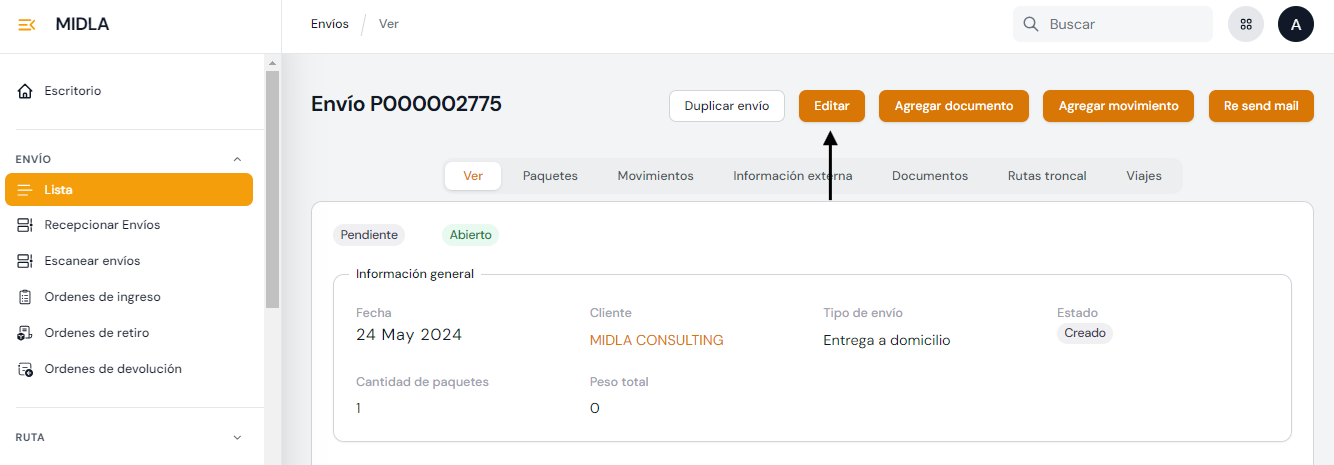
Todos los datos suministrados en la creación de un envío pueden ser editados mientras que el envío se encuentre en el estado Creado y no esté Validado. Para realizar esta acción, debe ingresar a la vista del envío y hacer clic en el botón correspondiente.