El módulo de Logística de Midla SAAS cuenta con una sección dedicada a la creación y gestión
de rutas, así como la creación y planificación de viajes para la entrega y retiro de mercadería,
permitiendo a los operadores de la plataforma realizar un seguimiento detallado de las
entregas en curso y seguir el progreso de las rutas y viajes en tiempo real.
Ruta troncal
En una ruta troncal el operador de la plataforma podrá establecer el punto de partida (origen),
el punto de llegada (destino) y el chofer de cada itinerario. Cada ruta troncal se asocia con
un conjunto de envíos que serán trasladados de una oficina a otra.
Crear ruta troncal
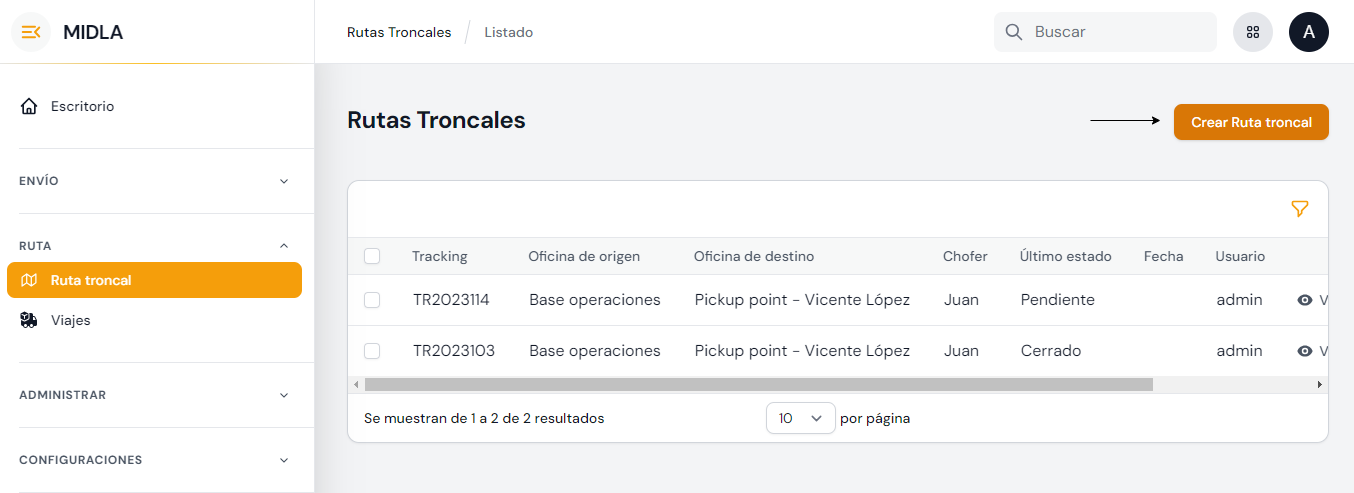
Para crear una ruta troncal, se debe ingresar a la página principal de Ruta troncal y hacer
clic en el botón "Crear Ruta troncal".
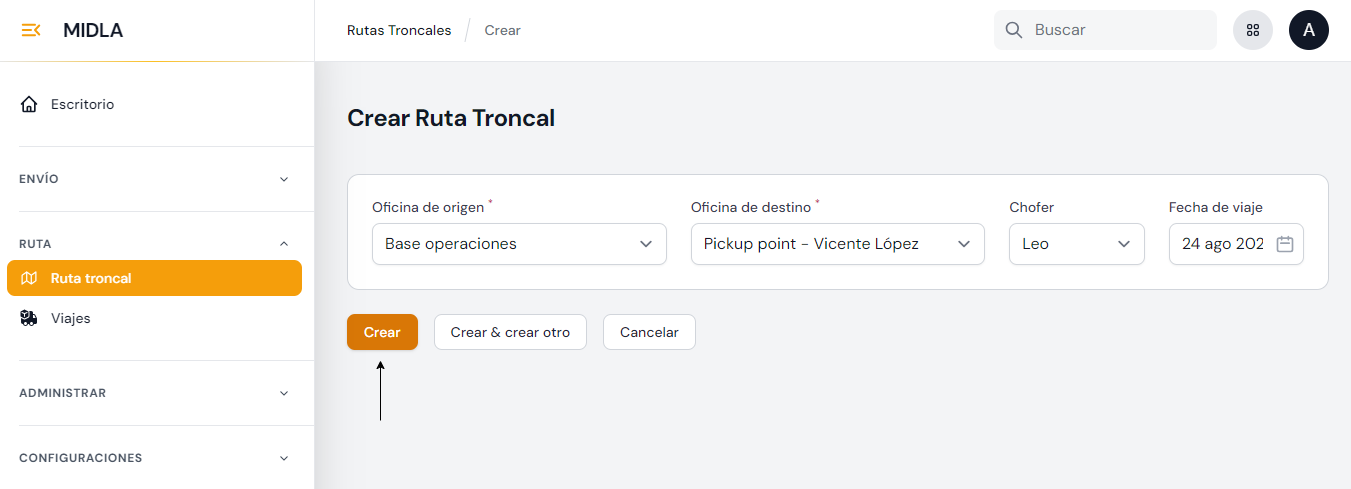
Posteriormente, se debe seguir los siguientes pasos:
Seleccionar el chofer encargado del traslado de la ruta. (Es opcional para la creación,
pero requerido para el despacho).
Establecer la fecha que se realizará el viaje.
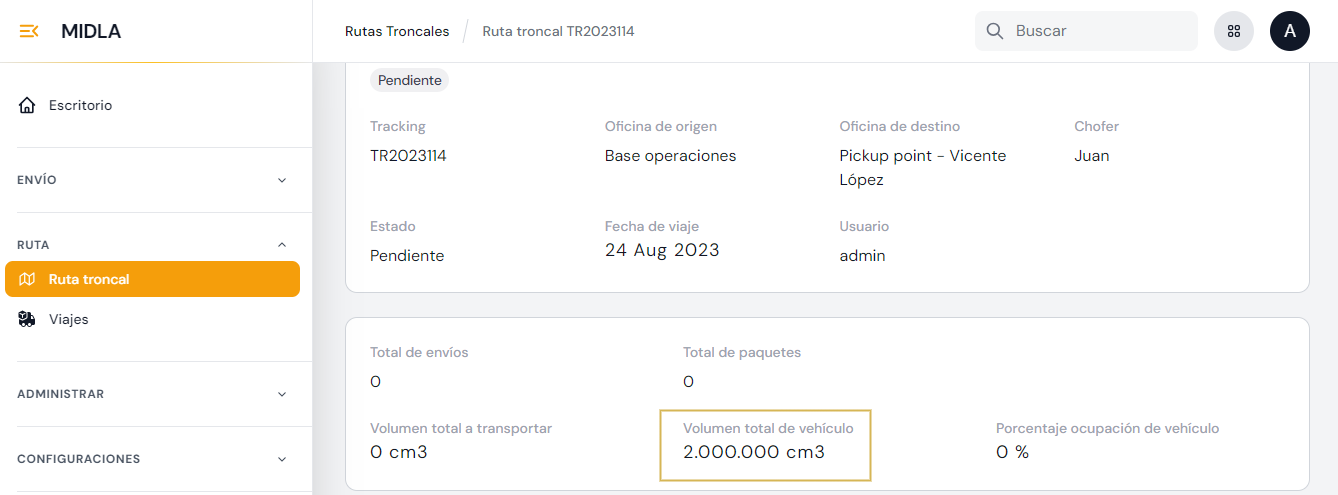
Nota
El volumen total del vehículo lo determina el vehículo que tenga asignado el chofer seleccionado en
la creación de la ruta troncal.
Agregar envíos a una ruta troncal
Después de la creación de una ruta troncal, el siguiente paso es agregar los envíos que serán
transportados hacia la oficina de destino. Para llevar a cabo esta tarea, la ruta troncal
debe encontrarse en el estado "Pendiente". En este estado, los operadores pueden agregar
envíos de manera sencilla siguiendo estos pasos:
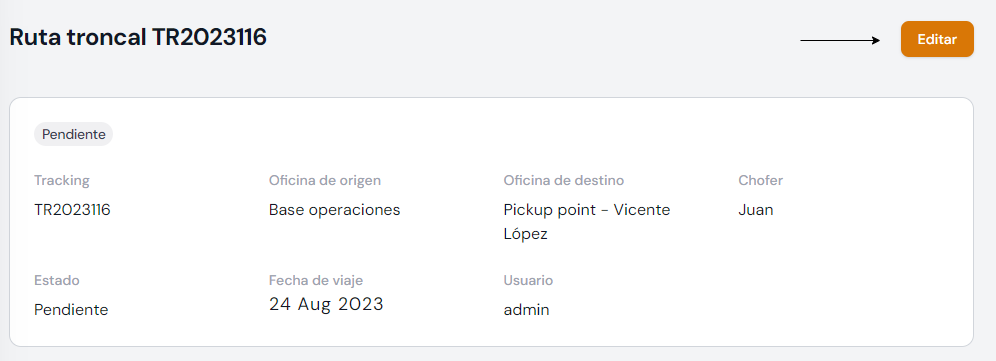
Desde la vista de la ruta troncal, el operador debe hacer clic en el botón "Editar". Esto
habilitará la funcionalidad de agregar envíos a la ruta.
Los envíos disponibles para agregar a la ruta serán aquellos que han sido recepcionados
en la oficina que se ha establecido como origen de la ruta, a su vez, la dirección de entrega
de los envíos deben estar cubiertas por las zonas relacionadas a la oficina de destino.
Esto garantiza que solo los envíos relacionados con la ruta troncal estén disponibles
para ser agregados.
Envíos de tipo Entrega a domicilio o Entrega a punto de entrega deben
tener el estado "En planta de procesamiento" o "En planta para ser devuelto". Mientras
que los envíos de tipo Devolución para retirar o Devolución a punto de entrega
deben tener el estado "En planta de procesamiento".
Después de que se hayan agregado los envíos a la ruta, se podrá observar el Volumen total a
transportar y el Porcentaje de ocupación del vehículo. Para despachar una ruta troncal, el
operador deberá confirmar la misma haciendo clic en el botón "Confirmar" que se encuentra
disponible una vez que se haya agregado al menos un envío a la ruta.
Estados de una ruta troncal
Los estados de una ruta troncal son una clasificación que permite establecer en qué fase del proceso
de gestión de rutas se encuentra. Es importante tener en cuenta las acciones permitidas para
cada estado de la ruta, ya que estas pueden variar y depender de su estado actual.
Pendiente
Cuando se crea una ruta troncal, su primer estado es Pendiente. En este
estado la ruta puede ser editada y podrá pasar al estado Confirmado.
Confirmado
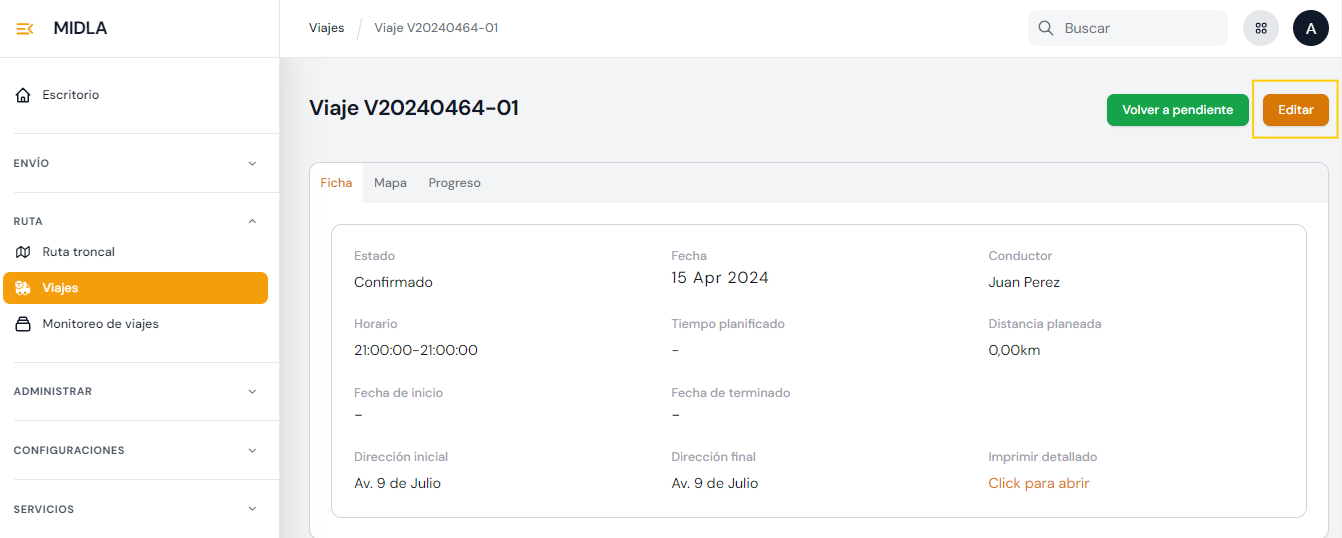
Una ruta en este estado no puede ser editada. Para volver al estado inicial, debe
hacer clic en el botón "Volver a pendiente". En este estado a las rutas se les
genera un PDF con el detalle consolidado de los envíos y paquetes que serán
trasladados a la oficina de destino.
En camino
Una vez que una ruta ha sido confirmada, es posible avanzar al siguiente estado,
En Camino, mediante la acción de despachar. Esto se logra a través del botón
"Despachar" disponible en la vista de una ruta troncal. Después de despachar una
ruta, todos los envíos agregados a la misma cambian al estado En camino a planta
de procesamiento.
Recepcionado
Una vez que se despacha una ruta troncal, en la vista de la misma se encuentra
disponible el botón "Recibir todo el contenido". Haciendo clic al botón, el estado
de la ruta cambia a Recepcionado y el estado de los envíos cambia a En planta
de procesamiento.
Cerrado
Una ruta en este estado indica que el ciclo de la misma se cumplió correctamente.
Editar ruta troncal
Todos los datos suministrados en la creación de una ruta pueden ser editados mientras que el
estado de la misma sea Pendiente.
Se podrá editar la oficina de origen, destino, chofer y fecha del viaje. Así como también podrán
agregar o eliminar envíos que hayan sido agregados a la ruta.
Viajes
Ubicado dentro de la sección Ruta, se encuentra la pestaña Viajes, que
ofrece un conjunto de herramientas y funcionalidades diseñadas para crear y planificar
itinerarios de los viajes necesarios para realizar las entregas y/o retiros en el día
a día de una empresa logística.
Crear viaje
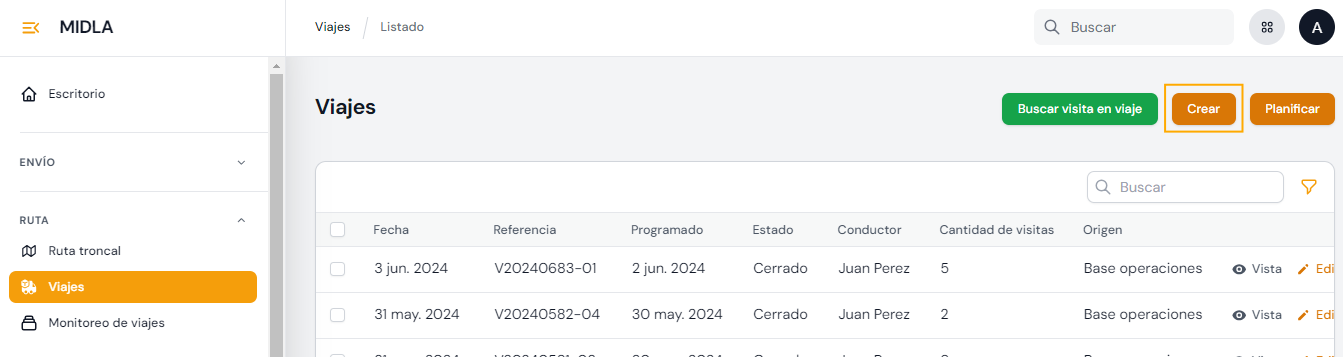
En la página principal de Viajes, haciendo clic en el botón "Crear" será redirigido al
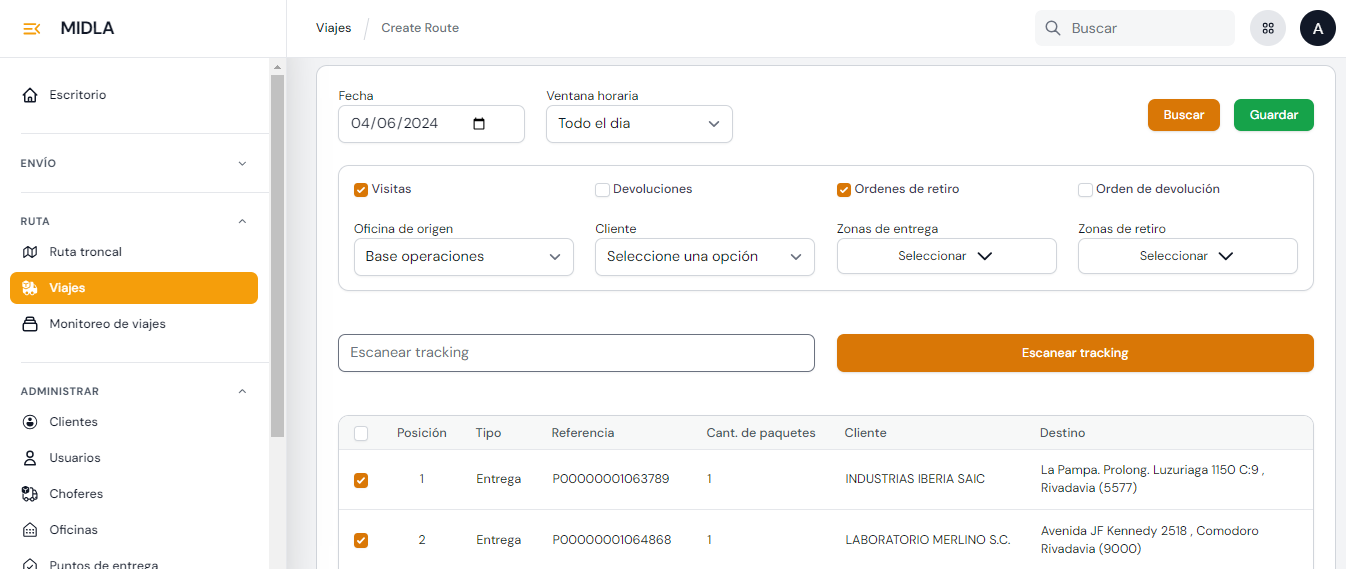
formulario de creación de viajes. En este formulario, podrá aplicar los filtros necesarios
para agregar todos los destinos al viaje, asegurando que se incluyan todas las entregas y/o
retiros planificados.
Agregar destinos a un viaje
En el módulo de Logística de Midla SAAS, un destino puede ser:
Cualquier envío de tipo de Entrega a domicilio, Entrega a punto de entrega, Devolución para retirar,
o Devolución a punto de entrega.
Para agregar cualquiera de estos destinos a un viaje, el formulario de creación de viajes
ofrece opciones para filtrarlos según la zona de entrega y la zona de retiro, dependiendo
del tipo de destino.
Es importante tener en cuenta que, para que los destinos puedan ser agregados a un viaje,
deben cumplir con ciertas condiciones que se detallan a continuación:
El envío no debe estar agregado en otro viaje activo. Un viaje activo es un viaje que
se encuentra en los estados: Pendiente, Confirmado o Iniciado.
Los envíos de tipo Entrega a domicilio y Entrega a punto de entrega deben tener el estado
En planta de procesamiento.
Las devoluciones de tipo Devolución para retirar deben tener el estado En el destinatario para
ser retirado.
Las ordenes de retiro deben tener el estado Para retirar. Las órdenes de retiro
disponibles para ser agregadas serán aquellas cuya dirección de retiro tenga como día de visita
el día de la fecha selecciona en el filtro "Fecha". Por ejemplo, si la fecha seleccionada
es lunes 03/06/2024, solo se mostrarán las órdenes de retiro cuya dirección tenga el
lunes como día de visita.
Las ordenes de devolución deben tener el estado Confirmada.
Teniendo esto en cuenta, para poder filtrar los destinos de tipo entrega como los envíos y las órdenes de devolución,
primero debe seleccionar el filtro de "Visitas" y/o "Orden de devolución", seleccionar
la Oficina de origen, (para filtrar únicamente a los envíos y las órdenes de devolución que
se encuentren recepcionados en la oficina seleccionada). Y por último, se debe seleccionar
las zonas de entrega antes de hacer clic en el botón llamado "Buscar".
Por otro lado, para filtrar los destinos de tipo retiro como las devoluciones y las órdenes
de retiro, primero se debe seleccionar el filtro de "Devoluciones" y/o "Ordenes de retiro" y
seleccionar la Oficina de origen en donde serán recepcionados los paquetes que serán retirados. Por último,
se debe seleccionar las zonas de retiro antes de hacer clic en el botón llamado "Buscar".
Una vez que filtra los destinos, tendrá disponible un listado de estos que puede seleccionar
de forma masiva o individualmente haciendo clic en el check box de cada destino o utilizando
el escaner de envíos.
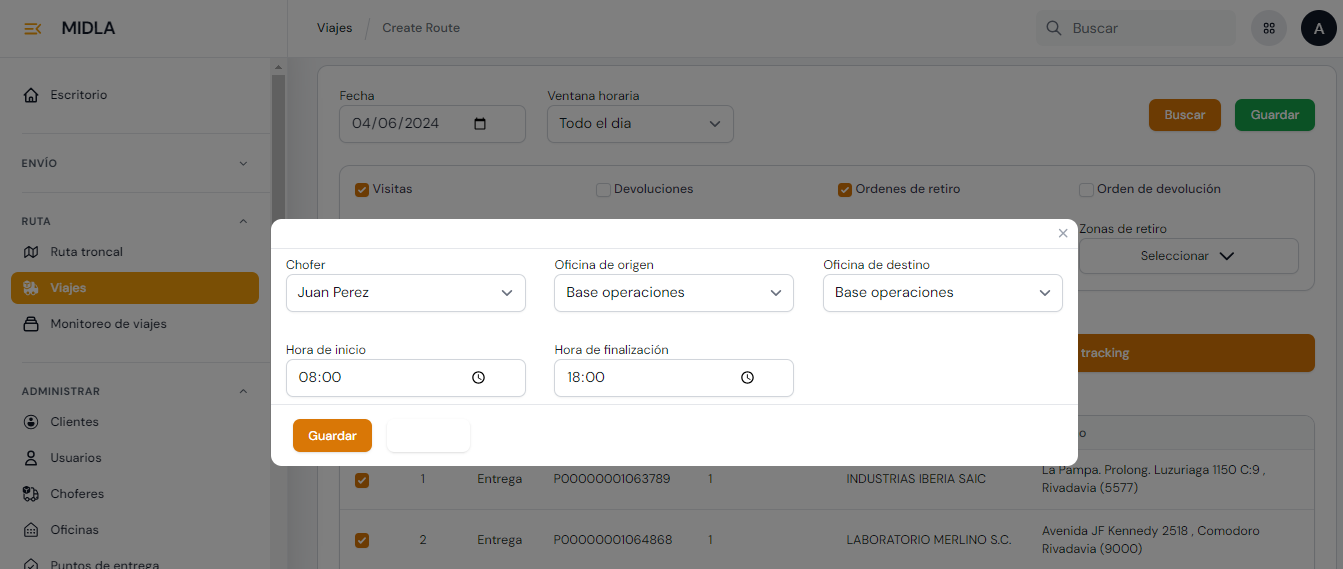
Después de seleccionar los destinos, debe hacer clic en el botón Guardar y asignar
los recursos al viaje:
Chofer: Se debe seleccionar el chofer encargado de realizar el viaje.
Oficina de origen: Se debe seleccionar la oficina desde donde saldrá el vehículo
con los paquetes para las entregas.
Oficina de destino: Se debe seleccionar la oficina donde terminará el viaje.
Hora de inicio: Se debe seleccionar la hora estimada de inicio del viaje.
Hora de finalización: Se debe seleccionar la hora estimada de finalización del viaje.
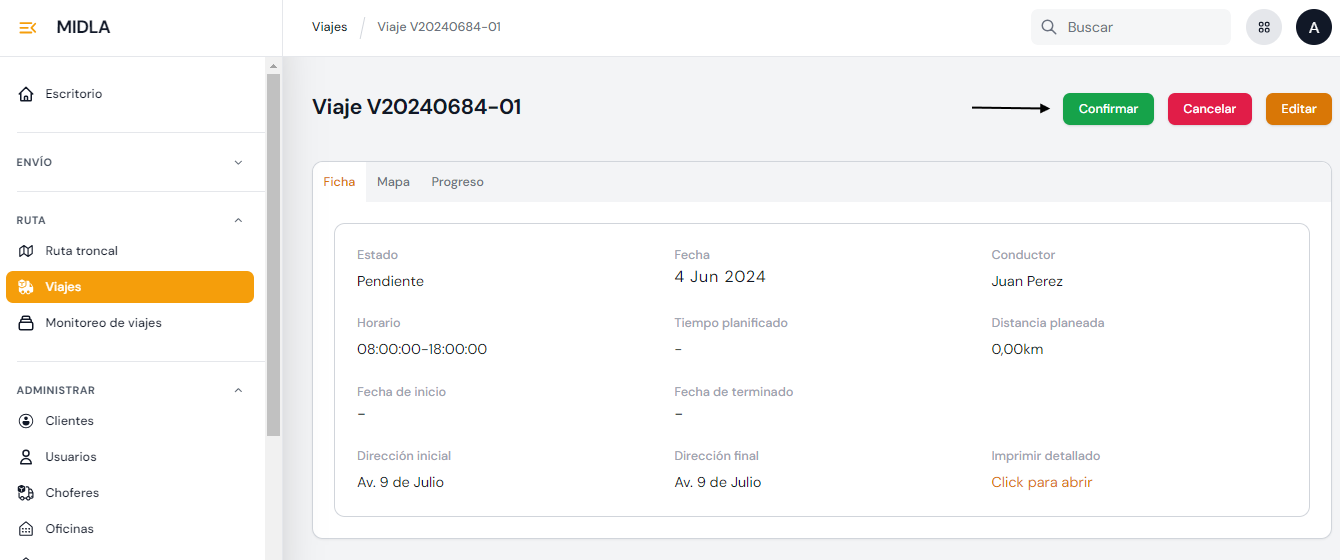
Una vez que el viaje está creado, debe hacer clic en el botón "Confirmar" que se encuentra
en la vista principal del viaje. Al realizar esta acción, el chofer podrá iniciar el viaje asignado.
Estados de un viaje
Los estados de un viaje son una clasificación que permite establecer en qué fase del proceso
de gestión de viajes se encuentra. Es importante tener en cuenta las acciones permitidas para
cada estado del, ya que estas pueden variar y depender de su estado actual.
Pendiente
Cuando se crea un viaje, su primer estado es Pendiente. En este
estado el viaje puede ser editado y podrá pasar al estado Confirmado.
Confirmado
Para que el chofer pueda iniciar un viaje a través de la aplicación móvil es necesario
que el viaje se encuentre en este estado. La acción de confirmar un viaje le cambia
el estado a todos los destinos agregados al viaje, además, se activa el
envío de un correo electrónico a los destinatarios de los envíos de tipo Entrega
a domicilio, informándoles que recibirán su pedido ese día. Un viaje en estado
Confirmado puede ser editado a través del botón "Editar". Si es necesario volver
al estado inicial, haga clic en el botón "Volver a pendiente".
Iniciado
La acción de iniciar un viaje es responsabilidad del chofer asignado, y solo puede
realizarse a través de la aplicación móvil. Para iniciar el viaje, el chofer debe
hacer clic en el botón "Iniciar" disponible en la vista del primer viaje de la
lista de viajes asignados. Antes de poder iniciar el viaje, si este incluye
destinos de tipo Entrega, el chofer deberá confirmar cada destino. Esta confirmación
se realiza escaneando el código QR de las etiquetas de cada paquete que debe entregar.
Finalizado
Un viaje en este estado significa que el chofer completó todos los destinos del viaje.
Completar un destino implica: Marcar como Entregado o No entregado los destinos de tipo
Entrega, y/o marcar como Retirado o No retirado los destinos de tipo Retiro. Para que
el chofer pueda iniciar otro viaje, el último viaje asignado al chofer debe tener
este estado.
Cerrado
Un viaje en este estado significa que las verificaciones
respecto al estado de los destinos se realizaron correctamente y no necesita modificaciones.
Cancelado
Un viaje puede ser cancelado mientras que el mismo se encuentre en el estado
Pendiente e Iniciado. Esta acción permite que el chofer pueda iniciar otro viaje
sin completar los destinos del viaje actualmente asignado.
Editar viaje
En la página principal de un viaje, haciendo clic en el botón "Editar" será redirigido al
formulario de edición de viajes. En este formulario, podrá editar:
El chofer del viaje.
La oficina de origen.
La oficina de destino.
La fecha de programación.
La hora de inicio y de finalización estimada.
Además, en el formulario de edición encontrará un botón llamado "Agregar destino". Este
botón permite añadir más destinos al viaje mientras este se encuentra en los estados
Pendiente, Confirmado o Iniciado. Para agregar destinos a través de este botón, los
destinos deben cumplir con las mismas condiciones requeridas durante la creación del viaje.
Cerrar viaje
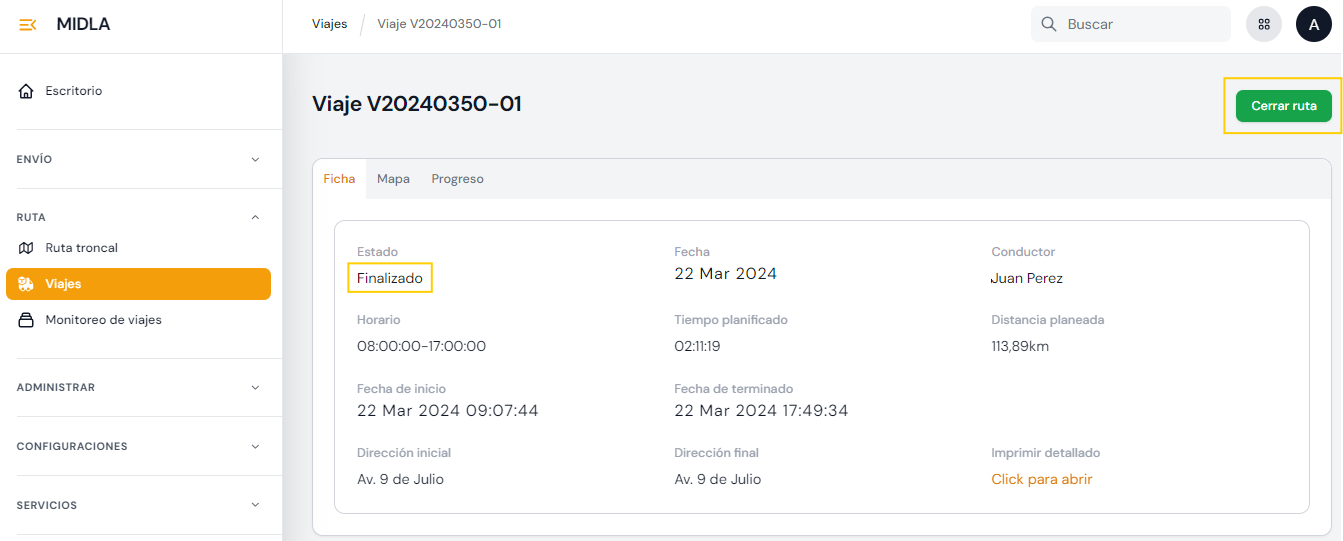
En la página principal de un viaje que se encuentra en el estado Finalizado, estará
disponible un botón llamado "Cerrar". La función de este botón es cambiar el estado del
viaje a "Cerrado" cuando los destinos agregados cumplen con las condiciones
correspondientes para que se pueda cerrar el viaje. Si el viaje no puede ser cerrado,
al hacer clic en el botón cerrar se mostrará una notificación de error con el motivo correspondiente.
Condiciones para cerrar un viaje
Las condiciones para un cerrar un viaje varian para cada tipo de destino agregado al viaje.
A continuación, se nombran las condiciones que debe cumplir cada destino:
Envíos de tipo Entrega a domicilio: Deben tener el estado "Entregado al destinatario"
o "En planta de procesamiento". Por lo cual, si el envío no pudo ser entregado al destinatario,
se debe recepcionar
antes de cerrar el viaje.
Envíos de tipo Entrega a punto de entrega: Deben tener el estado "Entregado en punto
de entrega" o "En planta de procesamiento". Si el envío no pudo ser entregado en el punto de entrega,
tendrá el estado "En camino a planta de procesamiento" y se debe recepcionar
antes de cerrar el viaje.
Envíos de tipo Devolución para retirar: Deben tener el estado "En planta de procesamiento" o
"No retirado del destinatario". Si una devolución tiene el estado "Retirado del destinatario" se debe recepcionar
antes de cerrar el viaje.
Envíos de una Orden de retiro: Una vez que el viaje esta finalizado, los envíos
que pertenecen a una orden de retiro deben tener los siguientes estados:
Retirado del cliente: Los envíos con este estado deben tener el estado "En planta de procesamiento" para poder cerrar el viaje. Es decir, se deben recepcionar.
Después de recepcionar todos los envíos retirados, a la orden de retiro se le asigna el estado "Recepcionada" automáticamente.
No retirado del cliente: Este estado lo tendrán aquellos envíos que no fueron escaneados por el chofer cuando realizó el retiro.
No se les debe cambiar el estado ya que afectaría que el cliente pueda agregarlo a otra orden de retiro.
Orden de retiro: Debe tener el estado "Recepcionada" o "No retirada". El cambio de estado
de la orden de retiro depende del estado de los envíos que estén agregados a la misma.
Envíos de una Orden de devolución: Deben tener el estado "Devuelto al cliente" en caso
de éxito. Si el envío no pudo ser devuelto al cliente, debe tener el estado "En planta de procesamiento" (para las devoluciones) o "En planta para ser devuelto"
(para los envíos de tipo Entrega).
Orden de devolución: Debe tener el estado "Entregada" o "Cerrada" si los envíos agregados
se pudieron devolver al cliente. En caso contrario, tendrá el estado "No entregada" y se deberá recepcionar para cerrar el viaje.
Buscar visita en viaje
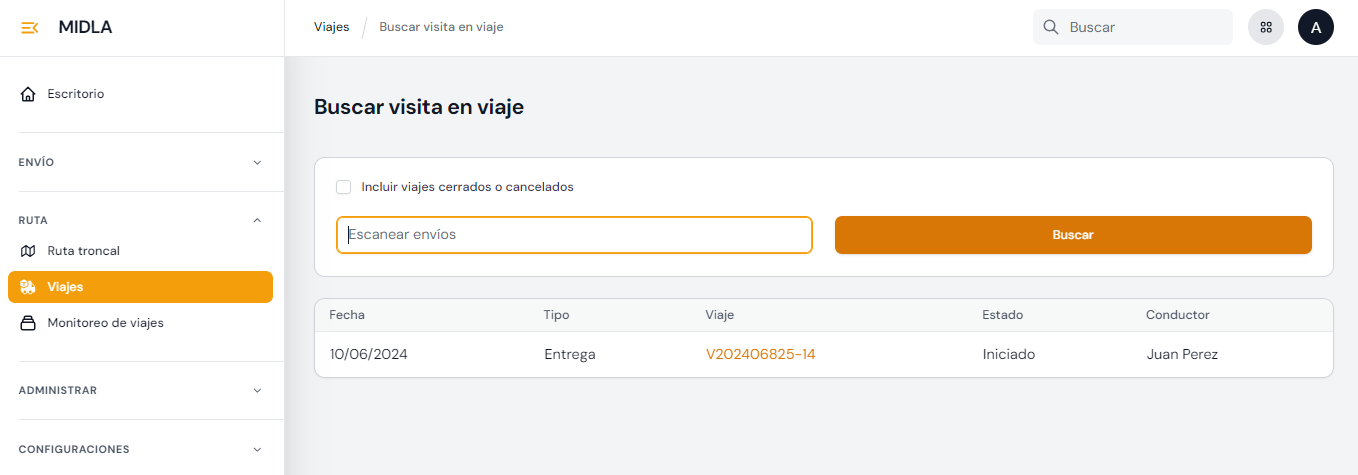
Ubicado dentro de la pestaña Viajes, de la sección Ruta, se encuentra
un botón llamado "Buscar visita en viaje" y sirve para identificar todos los viajes en
los que se ha agregado un destino. Esta función permite encontrar rápidamente los viajes
con destinos específicos, ahorrando tiempo en la búsqueda manual.
Al ingresar un tracking de un destino, si este se encuentra en un viaje, por defecto se mostrarán los
viajes activos. Para identificar si el destino ya fue agregado a un viaje que tiene el estado
"Cerrado" o "Cancelado" debe hacer clic en el botón que permite filtrar estos viajes.
Monitoreo de viajes
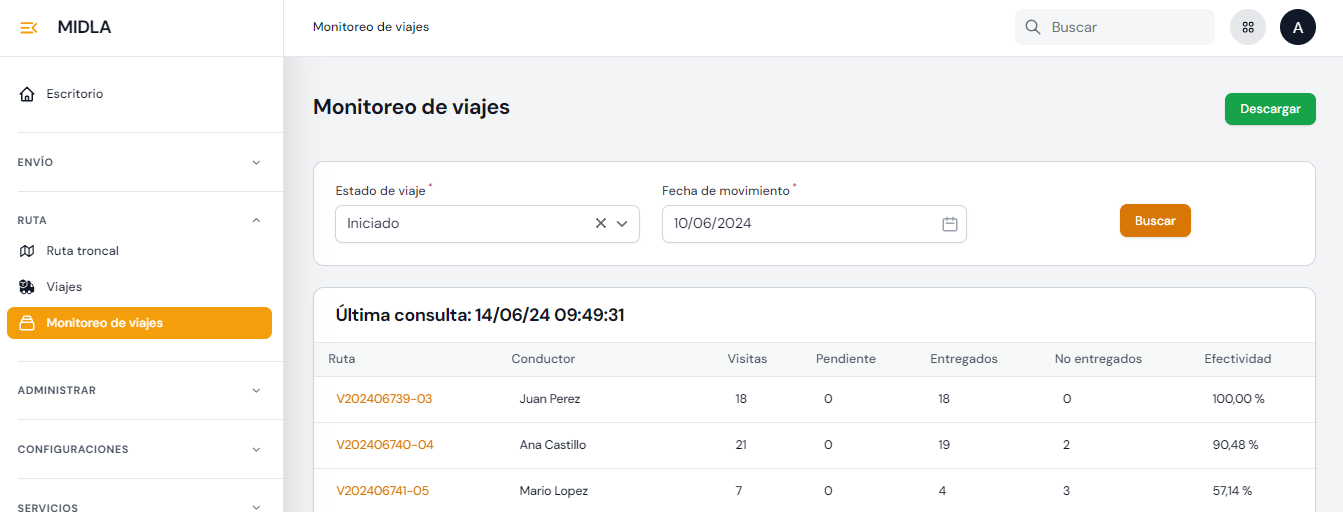
Ubicado en la sección Ruta, se encuentra la pestaña Monitoreo de viajes la cual
ofrece un reporte de las entregas de los viajes iniciados o cerrados en determinada fecha.
El reporte tiene dos filtros:
Estado de viaje: El cual sirve para filtrar por los estados: Iniciado o Cerrado del viaje.
Fecha de movimiento: El cual sirve para filtrar los movimientos Iniciado o Cerrado
del viaje.
Por defecto, los filtros tienen los valores Iniciado y la fecha actual.
La información del reporte se va a actualizando de forma automática cada 1 minuto mientras mantenga
la pestaña abierta. La información del reporte contiene las siguentes columnas por cada viaje:
Ruta: Muestra el tracking del viaje.
Conductor: Muestra el nombre del chofer asignado al viaje.
Visitas: Muestra la cantidad total de destinos de tipo Entrega que están agregados al viaje.
Es decir, cantidad de envíos de tipo Entrega a domicilio más la cantidad de envíos
de tipo Entrega a punto de entrega.
Pendiente: Muestra la cantidad de envíos pendientes por entregar. Es decir,
Muestra la cantidad de envíos que no tienen el estado "Entregado al destinatario" ni el estado "No entregado al destinario".
Entregados: Muestra la cantidad de envíos con el estado "Entregado al destinatario".
No entregados: Muestra la cantidad de envíos con el estado "No entregado al destinatario".
Efectividad: La efectividad del viaje se calcula sobre los envíos que no están pendientes.
La formula es la siguiente: Efectividad = Cantidad de envíos entregados * 100 / (Cantidad total de visitas - Cantidad de envíos pendientes).
Adicionalmente, todos los envíos con el estado "No entregado al destinatario" de cada viaje
se muestran en un listado con las siguientes columnas: