Conoce sobre la sección Stock del módulo WMS de Midla SAAS.
¿Qué es la sección de Stock?
El módulo WMS de Midla SAAS cuenta con una sección de Stock que proporciona a los operadores una
solución completa y eficiente para la gestión de los Ingresos y artículos de los clientes.
Los operadores podrán crear nuevos artículos y contenedores y realizar consultas sobre los
movimientos de los mismos. Además, podrán realizar la recepción y despacho de los Ingresos,
y mantener un registro actualizado de estos movimientos en un listado.
Artículos
Las funcionalidades de la sección le permiten a los operadores tener un registro de los
artículos creados desde el Midla Backoffice o los integrados a través de las
plataformas Ecommerce.
Crear Artículo
En la Página Principal de Artículos haciendo clic al botón "Crear Artículo" el operador será
redirigido a una nueva pantalla, donde podrá ingresar todos los datos relacionados al artículo.
La plataforma ofrece la creación de dos tipos de artículos:
Crear Artículo simple: Para crear un artículo simple es necesario ingresar los
siguientes campos requeridos: Nombre, SKU, código de barras, Valor asegurado, las dimensiones y específicar
el cliente del artículo. Por último, se debe ingresar los datos de almacenamiento del artículo:
Unidades por contenedor (este campo es especialmente relevante, ya que la cantidad
ingresada aquí será la que se usará por defecto al agregar el artículo a un contenedor,
Apilabilidad (capacidad para ser apilado o apilarse en forma vertical), Unidad cuantitativa,
especificar la cantidad mínima y especificar si el artículo puede expirar o no.
Crear Artículo compuesto: Un artículo compuesto es un concepto que representa un
artículo no físico y puede incluir múltiples artículos individuales. En el caso de seleccionar
la opción de Artículo compuesto, se despliega al final de la vista un buscador de artículos.
Solo es necesario ingresar el nombre, seleccionarlo, ingresar la cantidad y hacer clic en
"Añadir a grupo de artículos".
Es importante destacar que, para crear un artículo compuesto, los artículos individuales
que formarán parte de él deben haber sido creados previamente.
Después de crear un nuevo artículo, el operador podrá acceder a la página del mismo,
donde podrá visualizar toda la información relacionada con ese artículo en particular.
A su vez, tendrá disponible tres listados: listado de las ubicaciones donde se encuentra
stock de ese artículo, listado de los movimientos relacionados al stock del artículo
y por último, un listado de las órdenes que no han sido despachadas que tienen unidades
reservadas de ese artículo.
Aviso
Es importante tener en cuenta que un cliente no puede tener artículos con SKU's repetidos.
Importar Artículos
En la vista del listado de artículos, se encuentra un botón para Importar artículos. El
archivo contiene campos requeridos que son necesarios para que se pueda realizar la importación
de forma correcta. Descargar modelo de archivo
Para descargar el archivo que debe utilizar para importar, haga clic en el siguiente enlace: Descargar archivo
Aviso
Los campos que no son requeridos, se deben dejar vacíos, NO no se deben borrar las
columnas. Una vez que se haya completado el archivo con todos los datos, se debe hacer la descarga
del mismo en formato CSV. Como máximo se puede importar 1000 artículos. Se debe usar
el punto (.) como separador de decimales.
Campo
Tipo de campo
Requerido
Cantidad permitida de caracteres
Descripción
name
Texto
✅
120
Nombre del artículo.
sku
Alfanumérico
✅
55
Es un código único que se utiliza para identificar al artículo, un mismo cliente
no puede tener dos artículos con el mismo SKU.
barcode
Alfanumérico
✅
55
Código de barras del artículo.
grams
Decimal
✅
12,3
El peso del artículo expresado en gramos.
width
Decimal
✅
12,2
El ancho del artículo expresado en centímetros.
height
Decimal
✅
12,2
La altura del artículo expresada en centímetros.
depth
Decimal
✅
12,2
La profundidad del artículo expresada en centímetros.
insured_value
Decimal
✅
12,2
Valor que se puede reclamar en caso de pérdida o daño del artículo. Debe ser un
valor mayor a 0.
src_image_default
URL
❌
255
URL de la imagen del artículo.
description
Texto
❌
65,535
Descripción del artículo.
can_expire
Número entero
❌
1
Se debe ingresar un uno (1) para establecer que el artículo sí puede expirar o
un cero (0) si no..
Exportar artículos
En la vista del listado de artículos, se encuentra un botón para Exportar los artículos
a través de un archivo Excel con extensión xlsx. El archivo descargado contiene todos los
campos visibles en la vista de un artículo, excepto la descripción. Adicionalmente, se encuentran la columna
id que contiene la identificación del artículo en el sistema.
Es importante resaltar que cualquier filtro aplicado en el listado tendrá un impacto directo
en la información que posteriormente se reflejará en el archivo de Excel.
Actualizar datos
En la vista del listado de artículos, se encuentra un botón para Actualizar datos
de los artículos, donde a su vez se puede descargar el archivo CSV que se debe utilizar para
realizar la actualización. Es importante tener en cuenta que los artículos deben estar previamente
creados.
En el archivo siempre debe estar incluido el SKU del artículo que será actualizado más el dato
a actualizar en la columna correspondiente. Los datos de los artículos que pueden ser actualizados
son: Nombre, peso, ancho, alto, profundidad, valor asegurado, imagen, descripción y si puede expirar
o no.
Por ejemplo: si solo se quiere actualizar los valores asegurados de los artículos, se debe incluir
el SKU de los artículos en la columna "sku" y el nuevo valor asegurado en la columna
"Valor asegurado".
Para actualizar la propiedad "Puede expirar" debe ingresar un uno (1) para establecer que el
artículo sí puede expirar o un cero (0) si no. Descargar modelo de archivo
Para descargar el archivo que debe utilizar para actualizar los datos, haga clic en el siguiente enlace: Descargar archivo
Aviso
Los campos que no son requeridos, dejarlos vacíos, NO debe borrar las
columnas. Una vez que haya completado el archivo con todos los datos, debe hacer la
descarga del mismo en formato CSV. Como máximo se puede importar 1000 artículos. Se
debe usar el punto (.) como separador de decimales.
Editar Artículo
Si el operador tiene los permisos adecuados, desde el Formulario de Edición de un artículo podrá
modificar toda la información suministrada del mismo.
Debe tener en cuenta que un artículo simple con stock mayor a cero, no puede pasar a ser un
artículo compuesto o un insumo.
Aviso
Los artículos compuestos solo pueden ser editados desde el backoffice, el cliente no podrá
editar un artículo compuesto desde el portal para clientes.
Insumos
En el WMS de Midla SAAS, los insumos son aquellos materiales físicos que se incorporan a una
orden en el proceso de embalaje. Este diseño está especialmente orientado para satisfacer la
necesidad de aquellos clientes que quieran personalizar el proceso de embalaje de las órdenes
integradas a través de plataformas Ecommerce. Este enfoque le permite al sistema poder controlar
el stock de esos artículos que cumplen la función de insumos y a su vez ofrece la posibilidad
de personalizar el proceso de embalaje según las necesidades y preferencias del cliente.
Para poder incorporar insumos a una orden, los artículos de la orden deben estar relacionados
con aquellos artículos que cumplan la función de insumo. Para poder relacionar un articulo con
un insumo, se deben cumplir con los siguientes pasos:
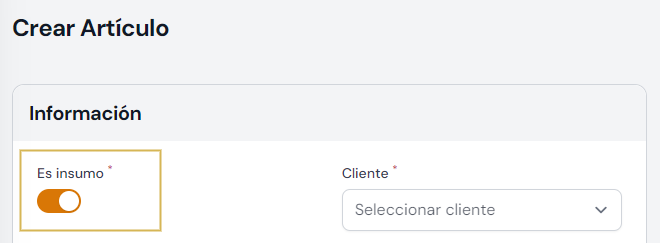
El artículo que será un insumo debe estar registrado en el sistema como Insumo. Para realizar esta acción,
Al crear el artículo, debe habilitar la opción que convierte al artículo simple a un insumo.
Una vez que el insumo está creado, debe establecer la relación entre los artículos y el insumo.
Para realizar esta acción, primero debe:
Ingresar a la vista del artículo que incluirá el insumo.
Hacer clic en el botón Editar.
Hacer clic en la solapa "Insumos".
Hacer clic en "Crear Insumos".
Seleccionar el insumo e ingresar la cantidad que se agregará de ese insumo en la orden.
Cargarle stock al insumo. A los insumos que se la carga stock de la misma manera que a los artículos.
Ingresos
La gestión de Ingresos se encuentra ubicada en la sección de Stock del módulo WMS de la
plataforma. El objetivo principal de los Ingresos es controlar la cantidad de artículos
que se ingresan en el depósito. Desde esta sección, el operador podrá crear
Ingresos con sus respectivos contenedores
que a su vez contienen los artículos.
Crear Ingreso
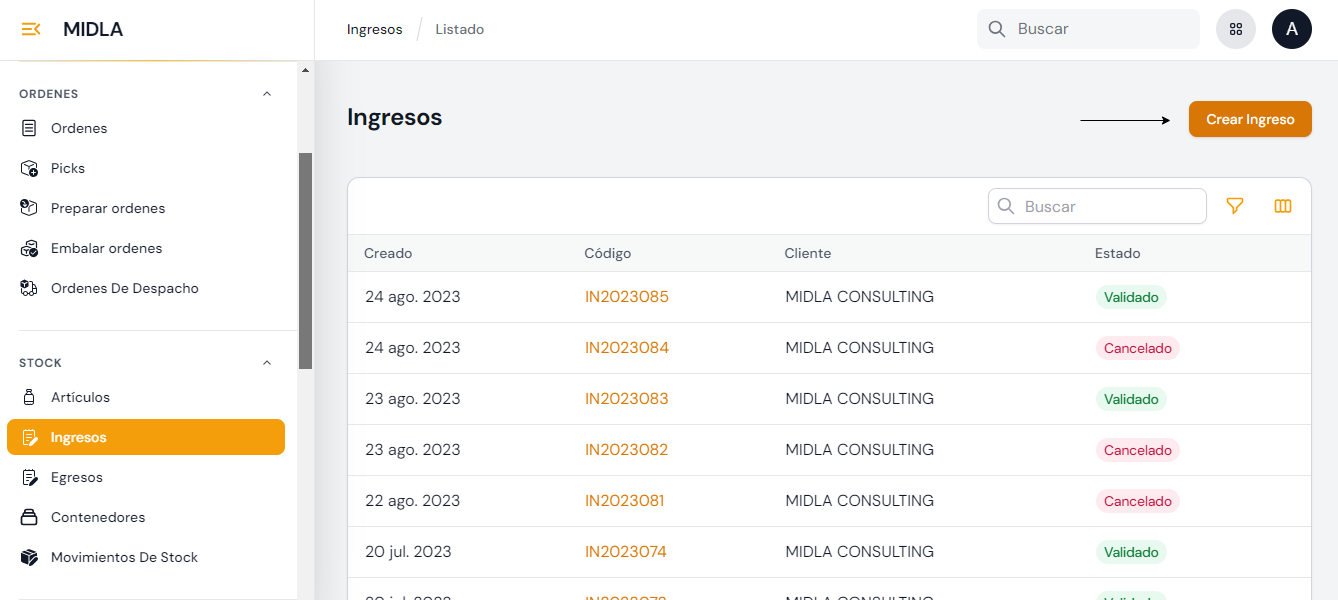
Para crear un Ingreso, se debe ingresar a dicha sección y hacer clic en el botón "Crear Ingreso"
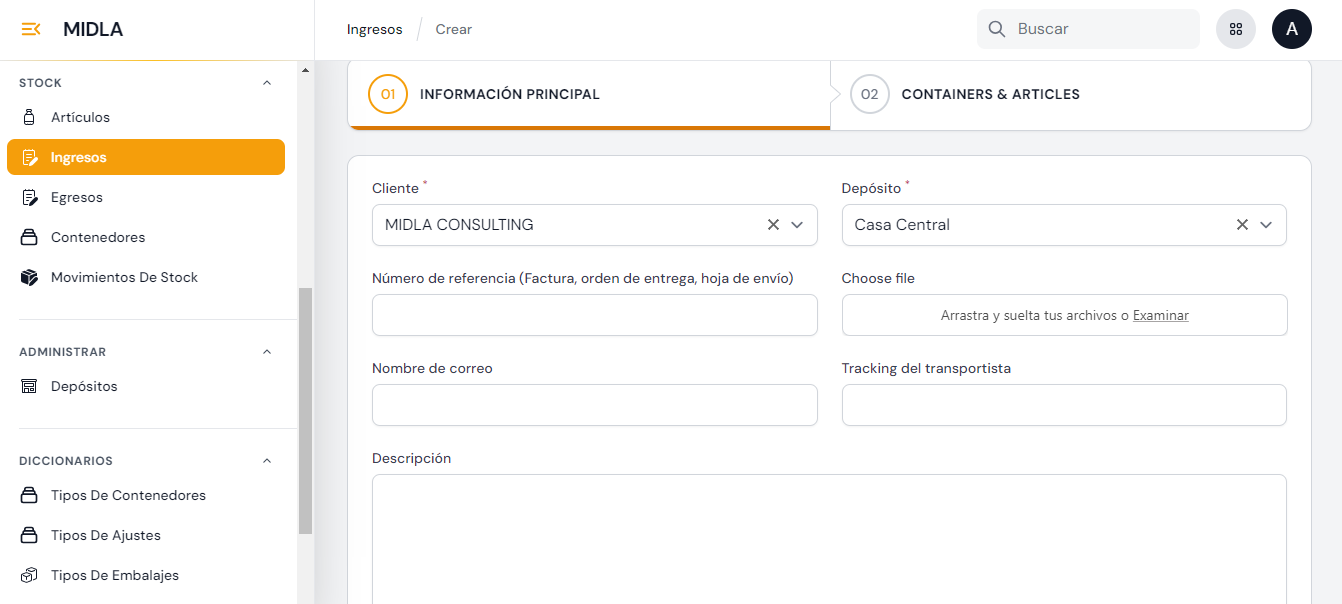
El procedimiento para crear un Ingreso implica los siguientes pasos:
Ingresar información principal: Se debe seleccionar el Cliente y el Depósito donde ingresará
la mercadería. Opcionalmente se puede ingresar información del transportista, el Número
de remito o factura y adjuntar un documento con extensión jpg, jpeg con un maxímo de 1MB.
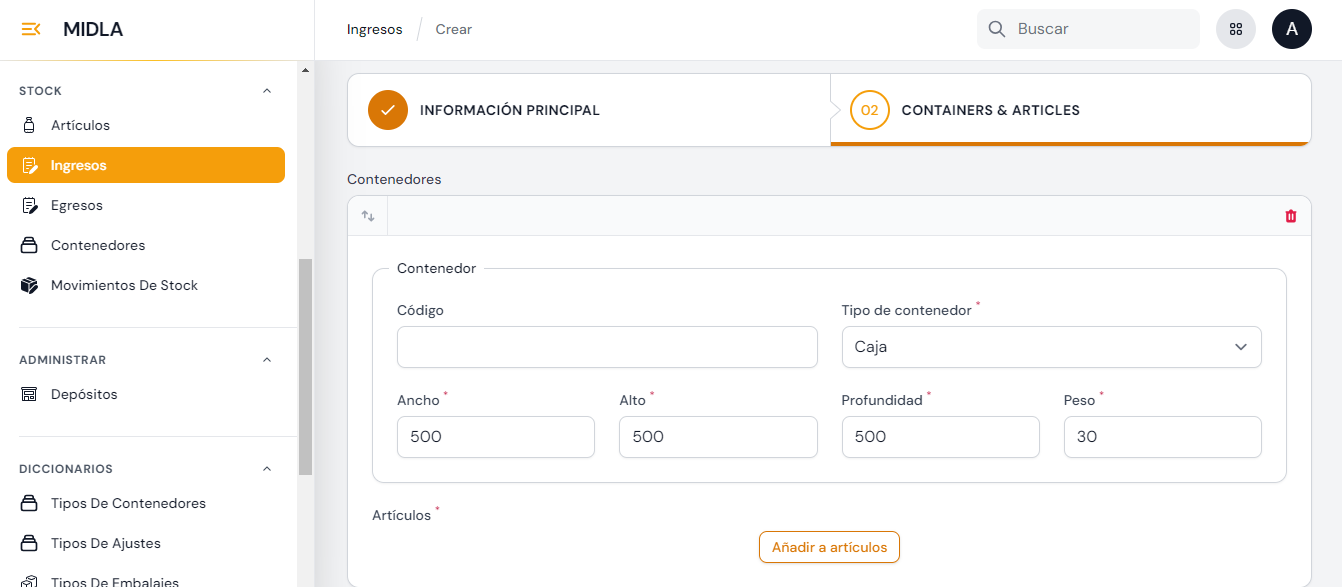
Agregar contenedor: Después de ingresar la información principal del Ingreso,
se debe hacer clic en "Siguiente". En este paso, se debe seleccionar el Tipo de
contenedor e ingresar las
dimensiones correspondientes.
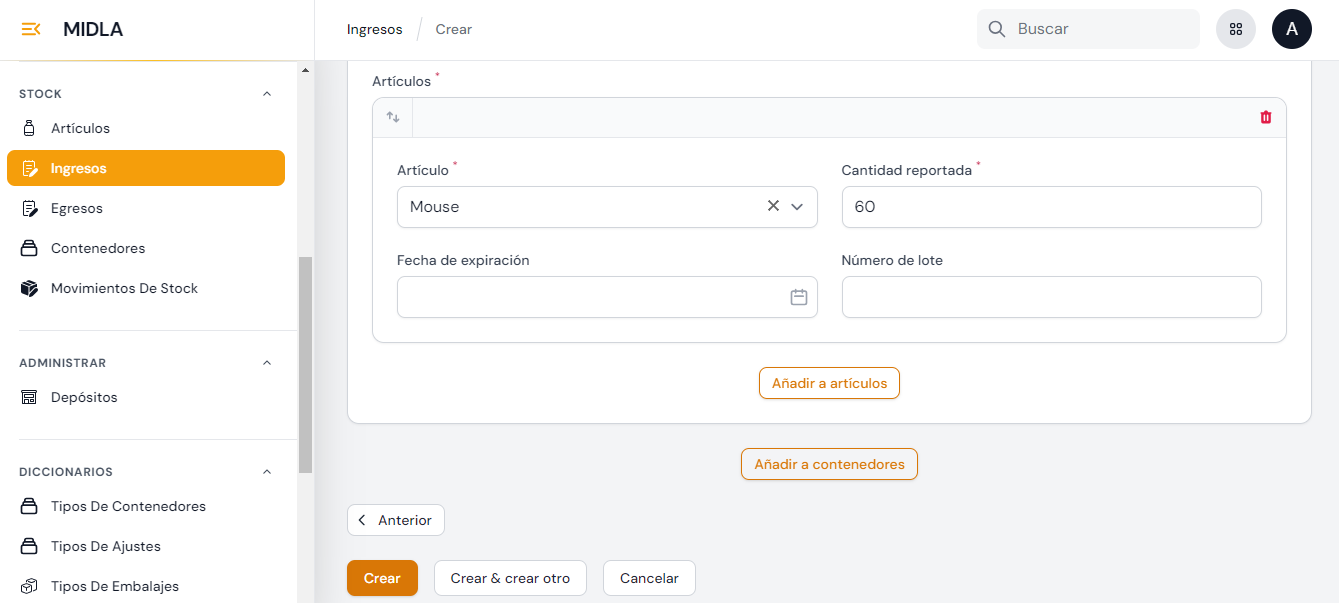
Agregar artículos: Después de ingresar los datos del contenedor, se debe hacer clic
en "Añadir a artículos". Se debe seleccionar los artículos que serán ingresados con la
cantidad reportada por el cliente. Si el artículo posee fecha de expiración, se debe seleccionar
la fecha en el calendario y el Número de lote.
Una vez creado un Ingreso se debe Validar a través del botón "Validar", el cual se encuentra
disponible en la vista de un Ingreso. La acción de validar un Ingreso tiene como finalidad
restringir cualquier modificación posterior en el mismo. Hecho esto, el operador debe proceder
a recepcionar los contenedores agregados.
Estados de un Ingreso
Los estados de un Ingreso son una clasificación que permite establecer en qué fase se encuentra
el mismo, lo cual determina las acciones que se pueden realizar con él. Es importante tener
en cuenta las acciones permitidas para cada estado del Ingreso, ya que estas pueden variar
y depender de su estado actual.
Borrador
Cuando se crea un Ingreso, su primer estado es Borrador. En este estado
el Ingreso puede pasar a validado o anulado y se podrán editar o eliminar
los contenedores y su contenido.
Validado
Los Ingresos en este estado indica al sistema que el ingreso de los
artículos ya está preparado. En este estado ya no se podrán editar los contenedores.
Parcialmente recepcionado
Indica que el ingreso contiene contenedores que están sin recepcionar.
Recepcionado
Indica que todos los contenedores del ingreso están recepcionados.
Anulado
Indica al sistema que no se realizará ninguna acción sobre este Ingreso.
Un Ingreso anulado puede volver a su estado inicial a través del botón "A borrador".
Editar Ingreso
Si el operador tiene los permisos adecuados, desde el Formulario de Edición de un Ingreso
podrá modificar toda la información suministrada del mismo, siempre y cuando el estado sea
"Borrador".
Contenedores
Los contenedores permiten almacenar y organizar los artículos dentro del depósito. Pueden ser
cajas, bolsas, pallets, entre otros. Cuando se recibe nuevo stock de artículos, éstos suelen
ser colocados en contenedores para facilitar su gestión y ubicación.
Listado de contenedores
Para acceder a los contenedores previamente creados desde un Ingreso, el operador debe
dirigirse a la sección de Stock del módulo WMS y hacer clic en Contenedores.
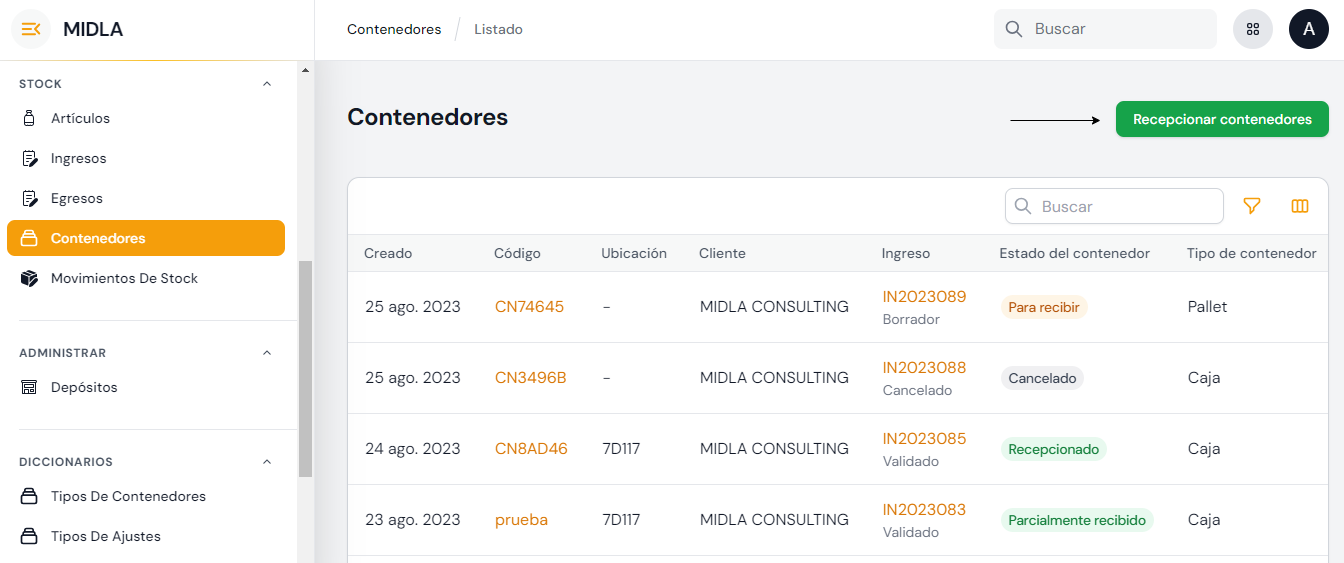
En este listado, el operador podrá visualizar una tabla que muestra información detallada
de cada contenedor, incluyendo su Código, Ubicación, Estado, Tipo de contenedor, Ingreso
al cual pertenece, cantidad de artículos que contiene y fecha de creación. Cada fila de
la tabla representa un contenedor y muestra información relevante para su gestión y control.
Desde este listado, el operador podrá recepcionar contenedores a través del botón "Recepcionar contenedor".
Recepcionar contenedores
Desde el listado de Contenedores ubicado en la sección de Stock, se encuentra un botón para
recepcionar los contenedores de los Ingresos. Para recepcionar un contenedor, el operador
deberá ingresar o escanear el código de una ubicación de tipo Check-In y escanear el código
del contenedor que desea recepcionar.
Una vez que haya escaneado el contenedor, podrá visualizar los artículos que contiene el mismo
y por último, en el caso de que la cantidad reportada de artículos coincida con la cantidad
recibida, el operador deberá hacer clic en "Recepcionar completo" y automáticamente el
contenedor pasa al estado "Recibido". En caso contrario, se podrá ingresar la cantidad
realmente recibida por cada contenedor, en estos casos, el estado del contenedor será
"Parcialmente recibido".
Estados de un Contenedor
Al igual que un Ingreso, los contenedores también tienen estados que determinan las acciones
que se pueden realizar con ellos. Estos estados están directamente relacionados con el tipo de
contenedor. Los contenedores pueden ser de dos tipos: vacíos o con artículos. Es importante
tener en cuenta que los contenedores vacíos no pueden tener el estado "Parcialmente recibido",
ya que este estado solo se aplica a los contenedores con artículos.
Para recibir
Cuando se crea una contenedor, su primer estado es Para recibir. En este
estado, el conector puede pasar a Recibido o Parcialmente recibido.
Recibido
Indica que la cantidad reportada de artículos coincide con la cantidad recibida
de artículos en el depósito.
Parcialmente recibido
Indica que el contenido del contenedor se recibió parcialmente. Es decir, la cantidad
recibida es menor a la cantidad reportada de artículos.
Editar Contenedor
Si el operador tiene los permisos adecuados, desde el Formulario de Edición de un Contenedor
podrá modificar toda la información suministrada del mismo, simpre y cuando el estado sea "Para
recibir".
Movimientos de Stock
En la sección de Stock, el Listado de Movimientos de Stock permite al operador consultar
los movimientos de los artículos. Para facilitar la búsqueda de información específica,
el operador cuenta con una serie de filtros disponibles en la parte superior derecha, los
cuales pueden ser combinados entre sí. Con este listado, el operador podrá gestionar
y monitorear los movimientos de los artículos y mantener un control eficiente del stock.
Exportar movimientos de stock
En la vista del listado de movimientos de stock, se encuentra un botón para Exportar
todos los movimientos de stock a través de un archivo Excel con extensión xlsx. Es importante
resaltar que cualquier filtro aplicado en el listado tendrá un impacto directo en la información
que posteriormente se reflejará en el archivo de Excel. Esto significa que los datos exportados
se ajustarán a los criterios de filtrado que hayan sido configurados previamente, permitiendo
así obtener vistas específicas y personalizadas de los movimientos según los parámetros seleccionados.
El archivo descargado contiene las siguientes columnas:
Nombre del artículo.
SKU del artículo.
Tipo de movimiento: Hay 4 tipos de movimientos:
Entrada: Cuando el movimiento de stock es positivo y no existe un movimiento negativo.
Por ejemplo: cuando se ingresa nueva mercadería a través de los contenedores.
Salida: Cuando el movimiento es negativo. Por ejemplo: cuando se despacha una orden.
Movimiento: Cuando existe un movimiento positivo y un movimiento negativo. Por
ejemplo: Cuando se cambia de ubicación el stock de un artículo.
Ajuste: Cuando se realiza un ajuste de stock por razones externas al proceso de preparación.
Por ejemplo: restar 2 unidades de stock de un artículo porque no están en condiciones para
ser entregadas al consumidor final.
Nombre del ajuste: Los ajustes pueden ser creados, por lo cual, en ésta columna se mostrará
el nombre del mismo.
Tipo de ajuste: Los ajustes pueden ser positivos o negativos.
Contenedor: En esta columna se muestra el tracking correspondiente al contenedor con el cual se
realizó el movimiento de tipo Entrada.
Orden: Si el movimiento corresponde a los movimientos de stock que se realizan durante
la preparación de una orden, en ésta columna se mostrará el tracking correspondiente a la orden.
Orden de despacho: Si el movimiento de Salida correspondente al despacho de una orden, en ésta
columna se mostrará el tracking correspondiente a la Orden de despacho.
Nombre del cliente.
Ubicación: Código correspondiente a la ubicación del depósito.
Nombre usuario: Nombre del usuario responsable de hacer el movimiento de stock.
Nota: Cuando realizan un movimiento o ajuste de stock, pueden agregar una nota o
descripción del mismo.