
IntroducciónLast updated: 2024-03-21
Conoce sobre la sección Servicios del módulo de Logística de Midla SAAS.
Servicios
El módulo de Logística de la plataforma cuenta con una sección denominada Servicios. Aquí, el operador puede acceder al listado y crear servicios de entregas y retiros, así como también acceder a listas de precios y a una calculadora. Esta calculadora permite cotizar envíos utilizando ciertos datos, sin la necesidad de crear un envío.
Servicios de entrega
Ubicado en la sección Servicios se encuentra la pestaña de Servicios de entrega donde el operador podrá visualizar y crear las distintas modalidades que ofrecen para la entrega de paquetes.
Un servicio de entrega se puede establecer con una modalidad por peso o por paquetes. Por esta razón, al crear un servicio es requerido establecer la modalidad del mismo.
Un servicio con una modalidad por peso tendrá en cuenta el peso del envío para cotizarlo. En cambio, un servicio con una modalidad por paquetes tiene en cuenta la cantidad de paquetes del envío (número entera).
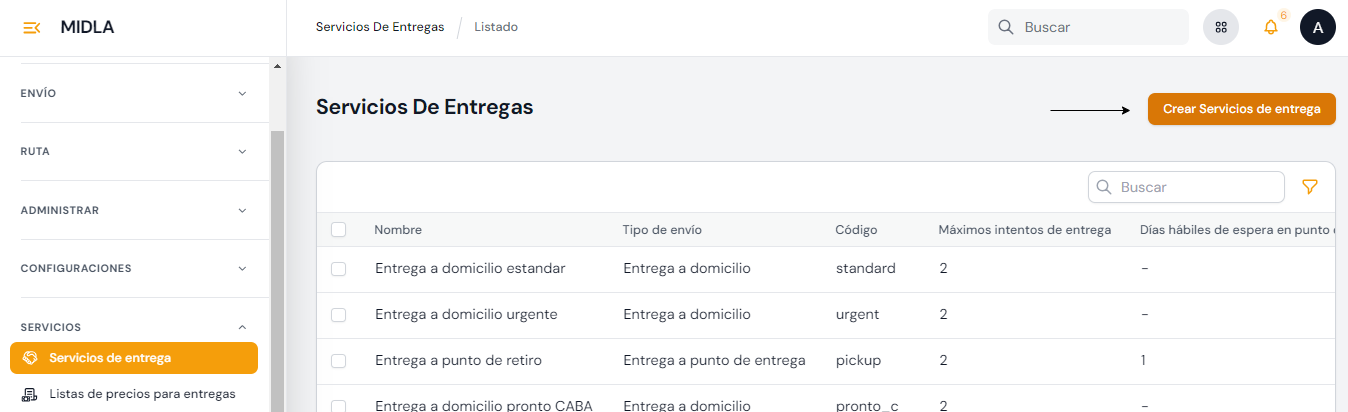
Crear Servicio de entrega
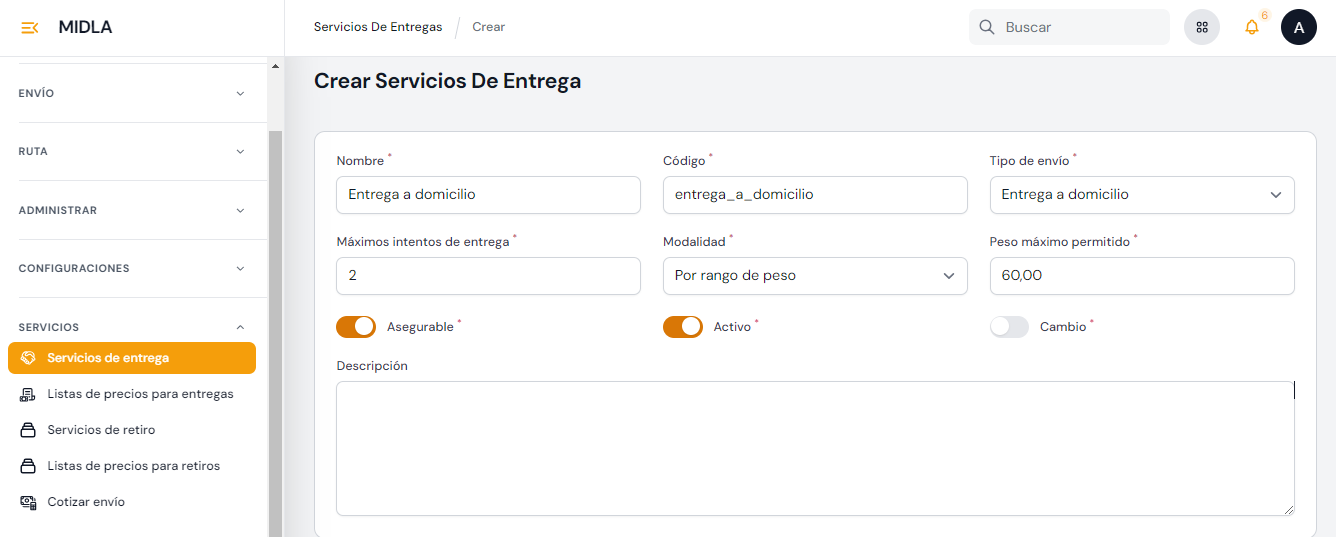
En la Página Principal de Servicios de entrega haciendo clic al botón "Crear Servicio de entrega" el operador será redirigido al formulario de creación. En este formulario, se deben proporcionar los siguientes detalles:
- Nombre del servicio: El nombre que tenga el servicio es el que se verá reflejado en las cotizaciones, es decir, es el nombre que se mostrará en las cotizaciones del portal de clientes y en las cotizaciones en las plataformas ecommerces.
- Código: Para el sistema, es necesario que cada servicio posea un código único. Éste se generará automáticamente al ingresar el nombre del servicio. Modificar el código está permitido, pero hay que asegurarnos de que sea único.
- Tipos de envíos: Los servicios de entrega se pueden crear para los siguientes tipos de envíos:
- Entrega a domicilio: Cuando se elige este tipo de envío, se debe ingresar los intentos máximos de entrega que puede tener un envío con el servicio a crear. Los intentos máximos de entrega representa la cantidad de veces que un envío puede tener el estado "No entregado al destinatario".
- Entrega a punto de entrega: Cuando se elige este tipo de envío, se debe ingresar los días hábiles de espera que puede tener un envío en un punto de entrega. La cantidad ingresada representa la cantidad de días hábiles que tendrá el destinatario para retirar el envío en un punto de entrega.
- Devolución para retirar.
- Devolución a punto de entrega.
- Modalidad: La modalidad de un servicio de entrega puede ser por peso o por cantidad de paquetes. Los datos del servicio dependen de la modalidad seleccionada.
- Peso máximo permitido: Si la modalidad del servicio es por peso, estará disponible un nuevo campo para ingresar un valor. El valor ingresado establece el limite de peso que tendrá el servicio para cotizar envíos. Por ejemplo: Si la unidad de peso es kilogramo y se ingresa 30, el servicio cotizará envíos de hasta 30kg.
Los servicios se pueden establecer con o sin seguro. Para habilitarlo, se debe activar la opción Asegurable, la cual le permitirá al destinatario asegurar el envío del paquete. Los parámetros para cobrar el seguro se establecen en la lista de precios.
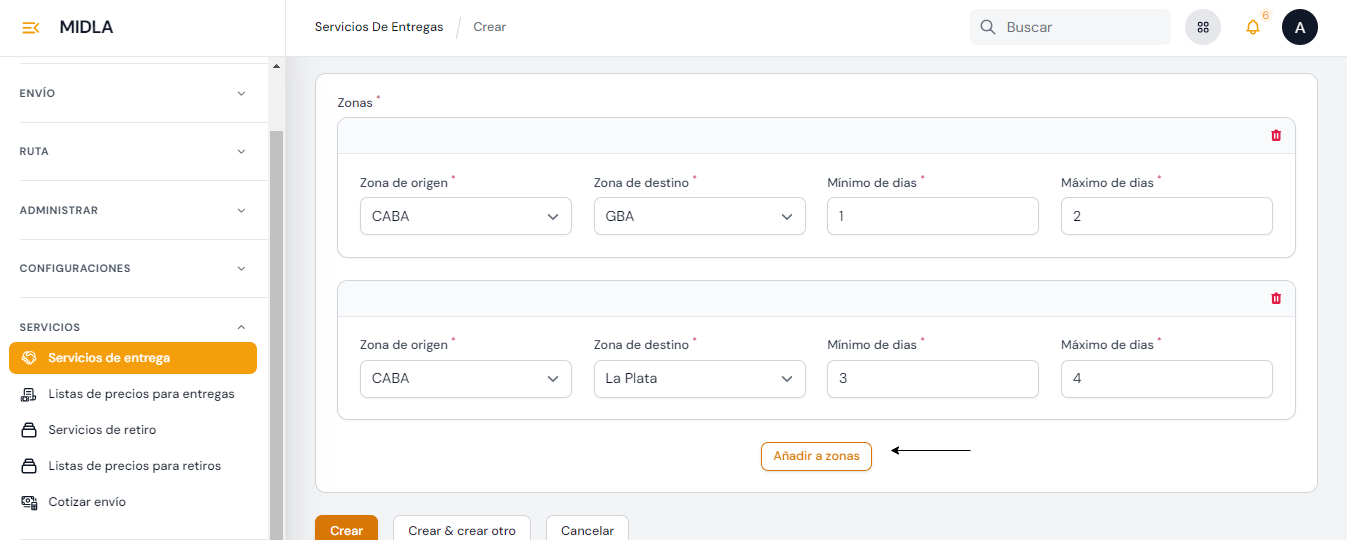
Como siguiente paso, depende de la modalidad del servicio, se ingresan los rangos de peso o de paquetes y las zonas donde se ofrecerá el servicio. Tenga en cuenta que el servicio se va a ofrecer para el rango de códigos postales que se hayan incluido en la zona que seleccione para el servicio. Después de completar la ficha del servicio, se debe especificar los siguientes detalles:
- Peso mínimo o Cantidad mínima de paquetes: Valor que representa el límite inferior aceptable en términos de peso o paquete del envío.
- Peso máximo o Cantidad máxima de paquetes: Valor que representa el límite superior aceptable en términos de peso o de paquete del envío. Es importante tener en cuenta que el peso máximo de los rangos de peso es inclusivo. Por ejemplo, si tienes un rango de peso de 1 a 5 kilogramos, significa que el peso máximo es de hasta 5 kilogramos, es decir, un envío que pese exactamente 5 kilogramos aún estaría dentro del rango.
- Zona de origen: La zona desde la cual se retirará el paquete. Las zonas disponibles para seleccionar serán las zonas creadas de tipo Retiro.
- Zona de destino: La zona a la cual será enviado el paquete. Las zonas disponibles para seleccionar serán las zonas creadas de tipo Entrega.
- Mínimo de días: La cantidad minima de días que el operador logístico se tardará en entregar el paquete.
- Máximo de días: La cantidad máxima de días que el operador logístico tardará en entregar el paquete.

Aviso
Si el servicio es para Cambios, se debe activar la propiedad "Cambio" que está disponible en el formulario de creación y de edición de un servicio cuando el tipo de envío es "Entrega a domicilio" o "A punto de entrega". Los servicios con esta propiedad activa permitiran cotizar las devoluciones que también incluyen la entrega de otro paquete (cambios).
Listas de precios para entregas
Las listas de precios para entregas permiten establecer tarifas específicas según la modalidad de los servicios creados en la plataforma. Para que un cliente pueda cotizar un envío de acuerdo a su peso o cantidad de paquetes y zona de entrega, debe tener una lista de precios para entregas asignada.
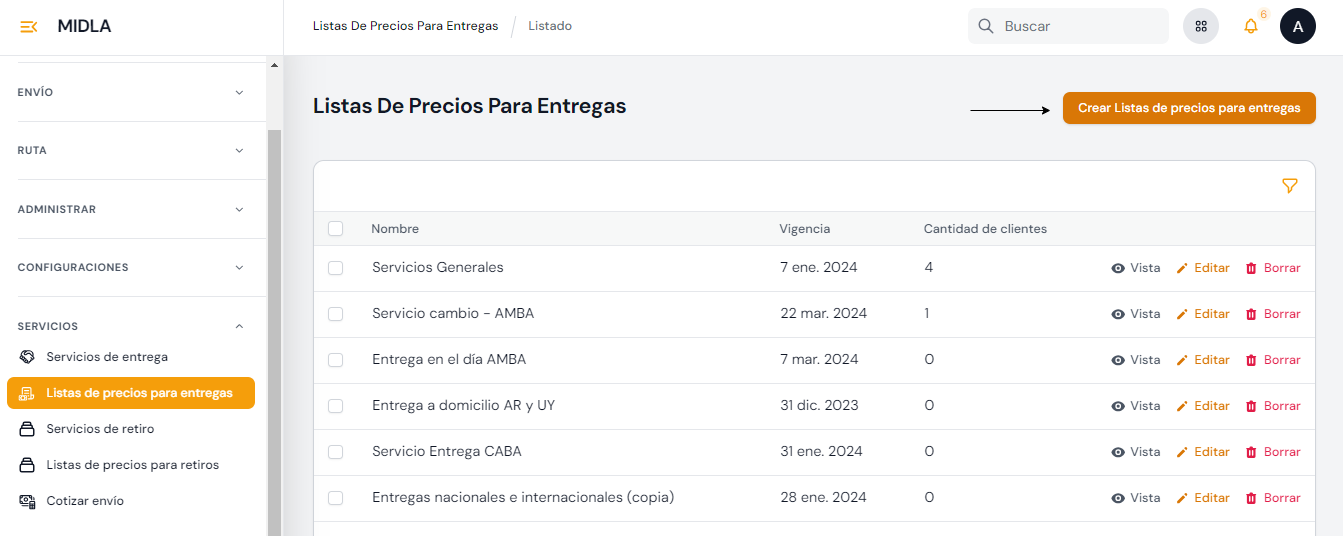
Crear lista de precios para entregas
Una vez que los servicios de entrega han sido creados, el operador puede proceder a la creación de una lista de precios y su asignación a un cliente en específico.
El proceso de creación de una lista de precios para entregas depende de la modalidad del servicio. Si se necesita crear una lista de precios para un servicio de entrega con modalidad por peso, se deben seguir los siguientes pasos:
- Creación de Servicios de entregas: Antes de configurar una lista de precios, deben estar creados y definidos previamente los servicios que se desean incluir en la lista. Estos servicios deben estar configurados con todos los detalles necesarios: Rangos de peso, Zonas de cobertura y los días mínimos y máximos de entrega según la zona.
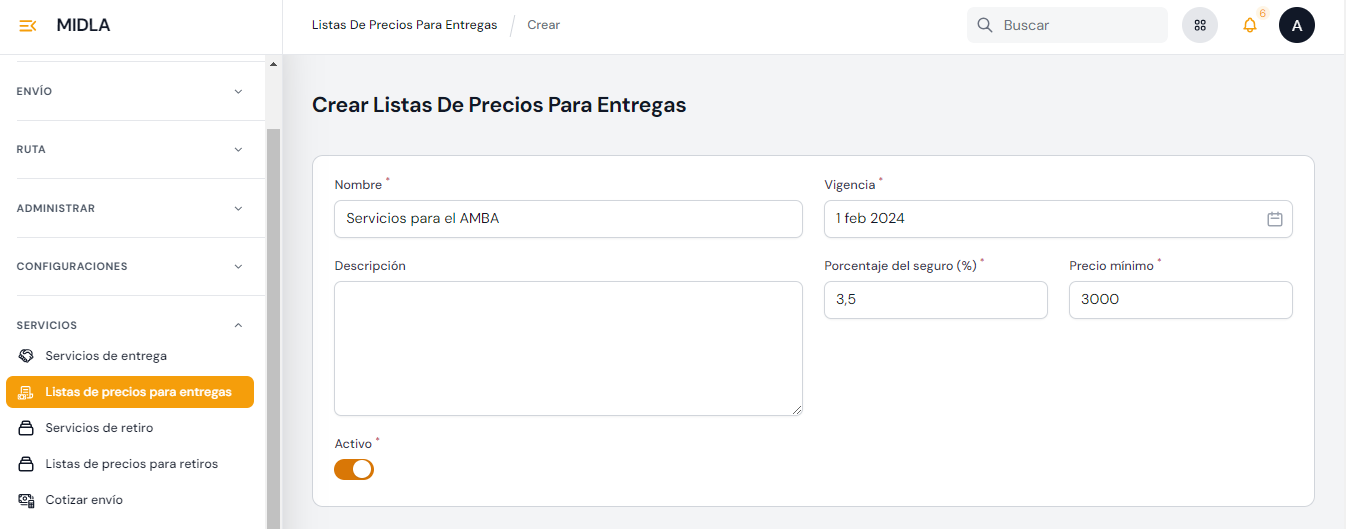
- Creación de Listas de Precios para entregas: Con los servicios creados, se procede a crear la lista de precios. Para realizar dicha tarea, se debe ingresar a la Pagina Principal de Lista de precios para entregas y hacer clic en el botón "Crear Lista de precios para entregas" para acceder al formulario de creación. En este formulario deberá ingresar un nombre para la lista y establecer la vigencia en el calendario. Además, se puede ingresar una nota o descripción, así como el porcentaje y precio del seguro.
- Asignación a un Cliente: Finalmente, la lista de precios que se haya creado puede ser asignada a un cliente específico. Esto garantiza que el cliente obtenga tarifas acordes a sus necesidades y preferencias en función de los servicios que requiera. Con la lista de precios asignada, el cliente podrá: cotizar sus envíos al crear un envío manualmente y ofrecer los servicios del operador logístico en su plataforma Ecommerce.
El porcentaje del seguro se aplicará al valor declarado del paquete o artículo del envío, mientras que el precio del seguro es una cantidad mínima que se cobra en el caso de que los paquetes del envío no tengan valor declarado.
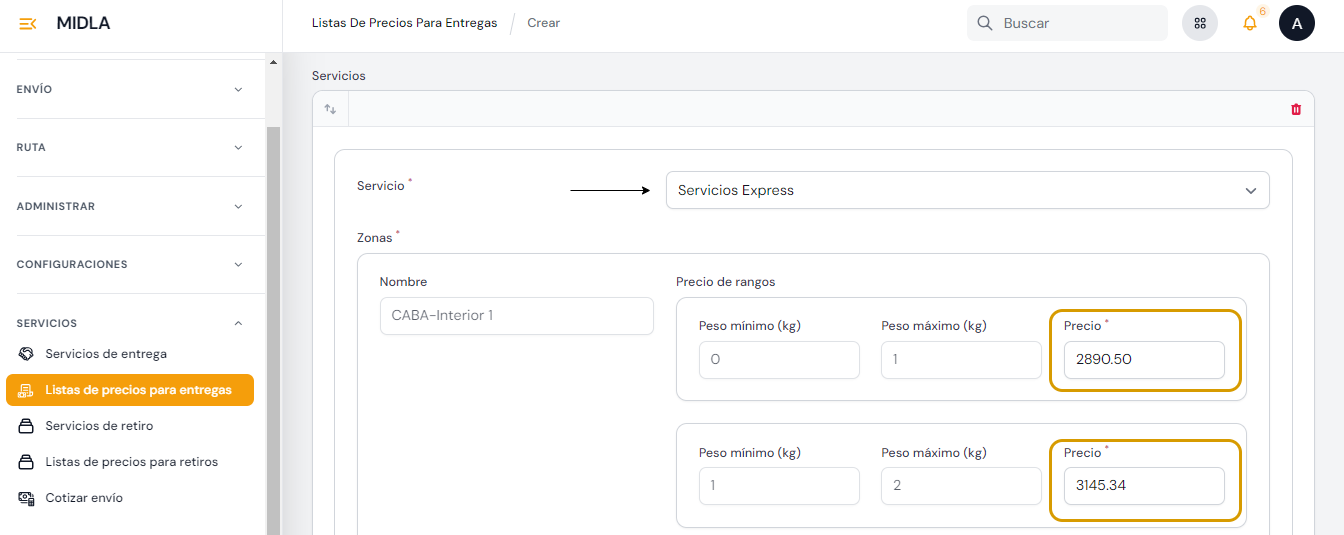
Una lista de precios debe tener al menos un servicio. En el buscador de servicios estarán disponibles todos los servicios de entrega creados en la plataforma, es necesario seleccionar uno para establecer el precio correspondiente a cada rango de peso según la zona de origen y destino.
Es importante destacar que el precio ingresado no debe incluir el 21% correspondiente al IVA, ya que el sistema se encargará de agregarlo automáticamente al realizar la cotización de un envío.
En la configurción del módulo de Logística se puede establecer cual es la lista de precios para entregas por defecto para clientes. Si el módulo cuenta con esta propiedad, cuando se crea un cliente se le asigna dicha lista de precios para entregas automáticamente.
Aviso
Se debe usar el punto como separador de decimales.
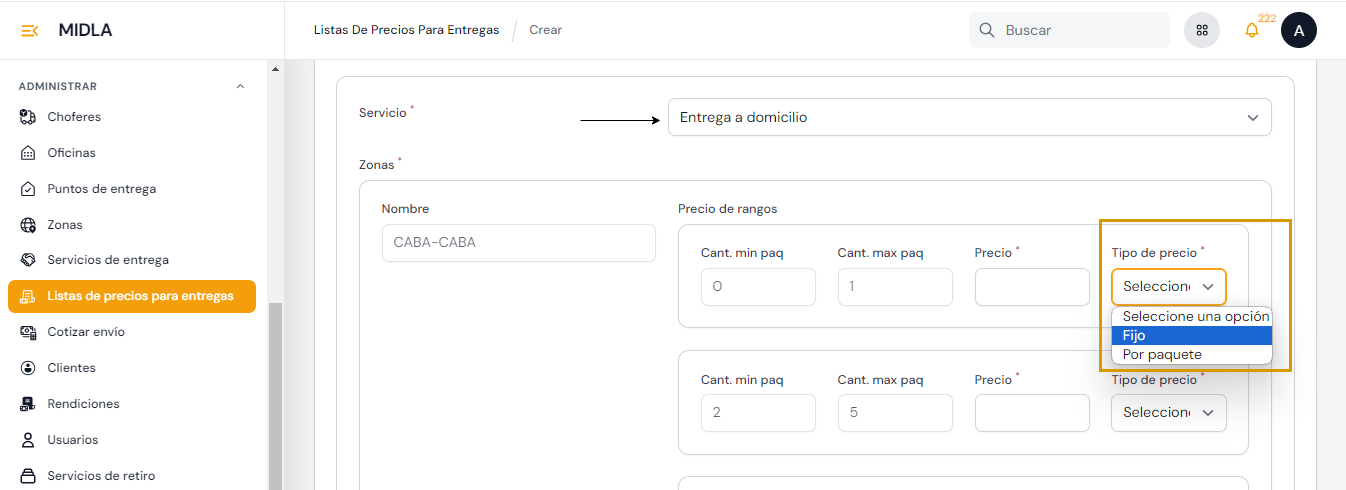
En caso de crear una lista de precios para entregas de un servicio que utiliza la modalidad de cantidad de paquetes, el proceso es similar. La única diferencia radica en que primero deberá establecer el tipo de precio para cada rango de paquetes. Los tipos de precios son: Precio fijo y Por paquete. Si a un rango de cantidad de paquetes se establece un precio fijo, significa que el precio es constante para ese rango. En cambio, si el precio es por paquete, el precio para ese rango de paquetes va a depender de la cantidad de paquetes del envío.
Por ejemplo, supongamos que ha establecido un precio fijo de $5 para un rango de 1 a 5 paquetes. Si un cliente crea un envío con 3 paquetes, el costo total sería de $5. Sin embargo, si ha establecido que el precio es por paquete y no un precio fijo, el costo total sería de $5 multiplicado por 3 paquetes, lo que equivale a $15.
Servicios de retiros
Ubicado en la sección Servicios se encuentra la pestaña de Servicios de retiros donde el operador podrá visualizar y crear los servicios que ofrecen para el retiro de paquetes.
Para cotizar órdenes de retiro para el retiro de paquetes, es necesario contar con un servicio y con una lista de precios para retiros. Un servicio de retiros solo se puede establecer por rangos de cantidad de envíos.
Crear Servicio de retiro
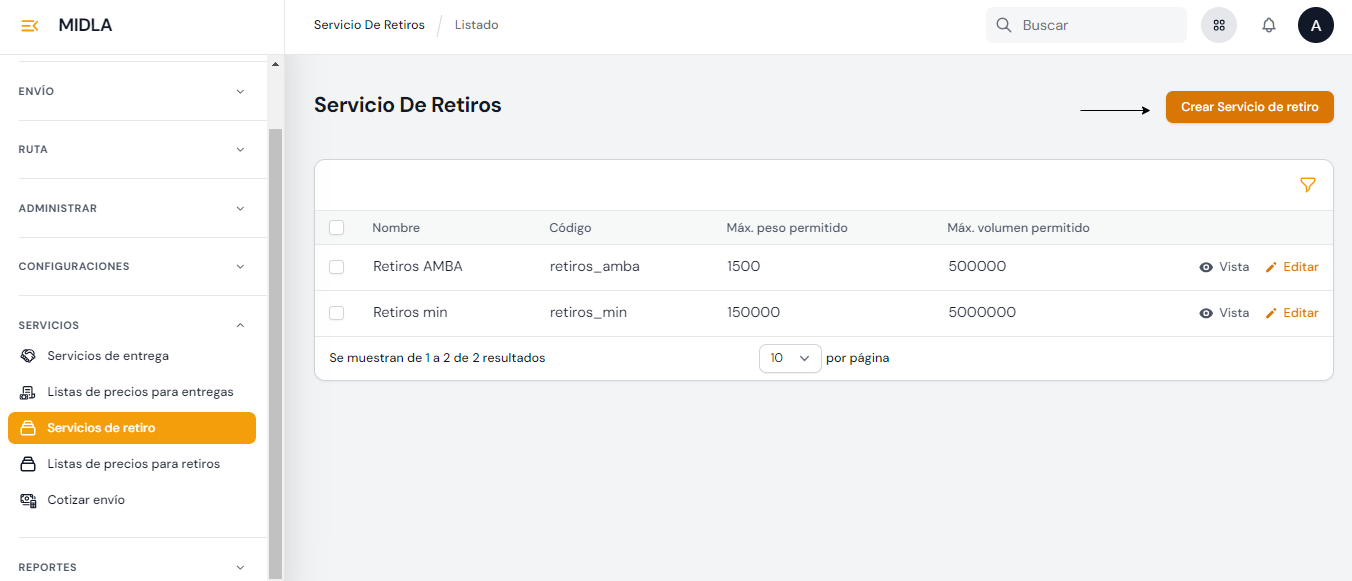
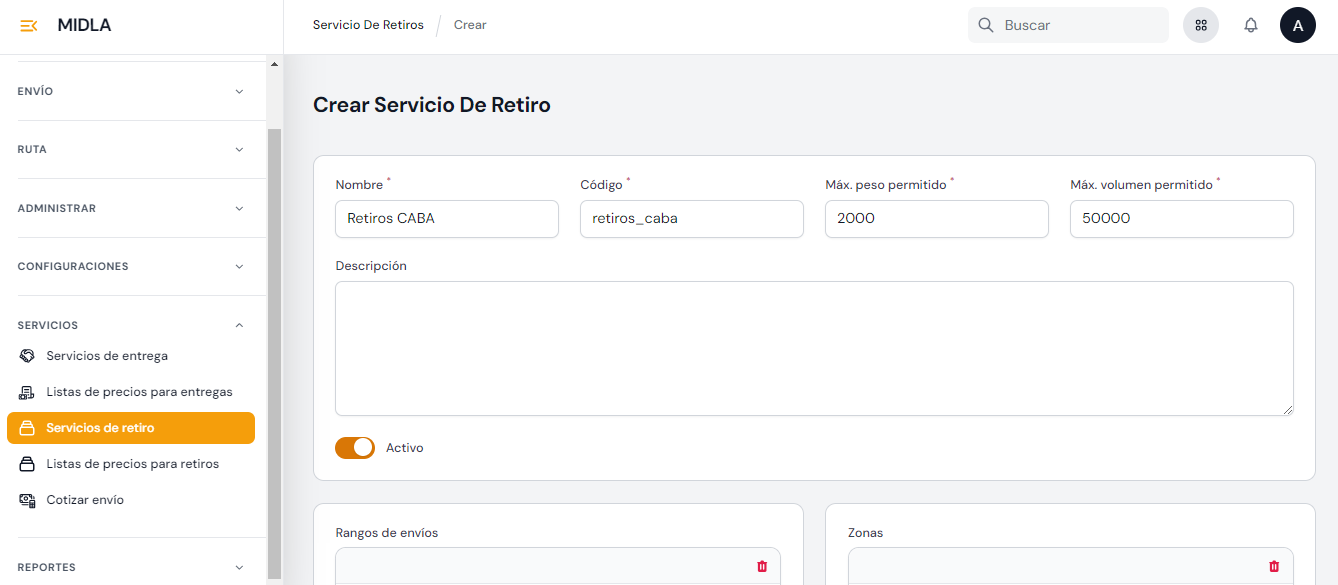
En la Página Principal de Servicios de retiros haciendo clic al botón "Crear Servicio de retiro" el operador será redirigido al formulario de creación. En este formulario, se deben proporcionar los siguientes detalles:
- Nombre del servicio: El nombre que tenga el servicio es el que se verá reflejado en las cotizaciones, es decir, es el nombre que se mostrará en las cotizaciones del portal de clientes.
- Código: Para el sistema, es necesario que cada servicio posea un código único. Éste se generará automáticamente al ingresar el nombre del servicio. Modificar el código está permitido, pero hay que asegurarnos de que sea único.
- Peso máximo permitido: El valor ingresado en este campo establece el limite de peso que tendrá el servicio para cotizar retiros. Por ejemplo: Si la unidad de peso es kilogramo y se ingresa 30, el servicio cotizará retiros de hasta 30kg. El peso de una Orden de retiro se compone de la suma del peso de cada uno de los envíos agregados a la orden.
- Volumen máximo permitido: El valor ingresado en este campo establece el volumen máximo que tendrá el servicio para cotizar retiros.
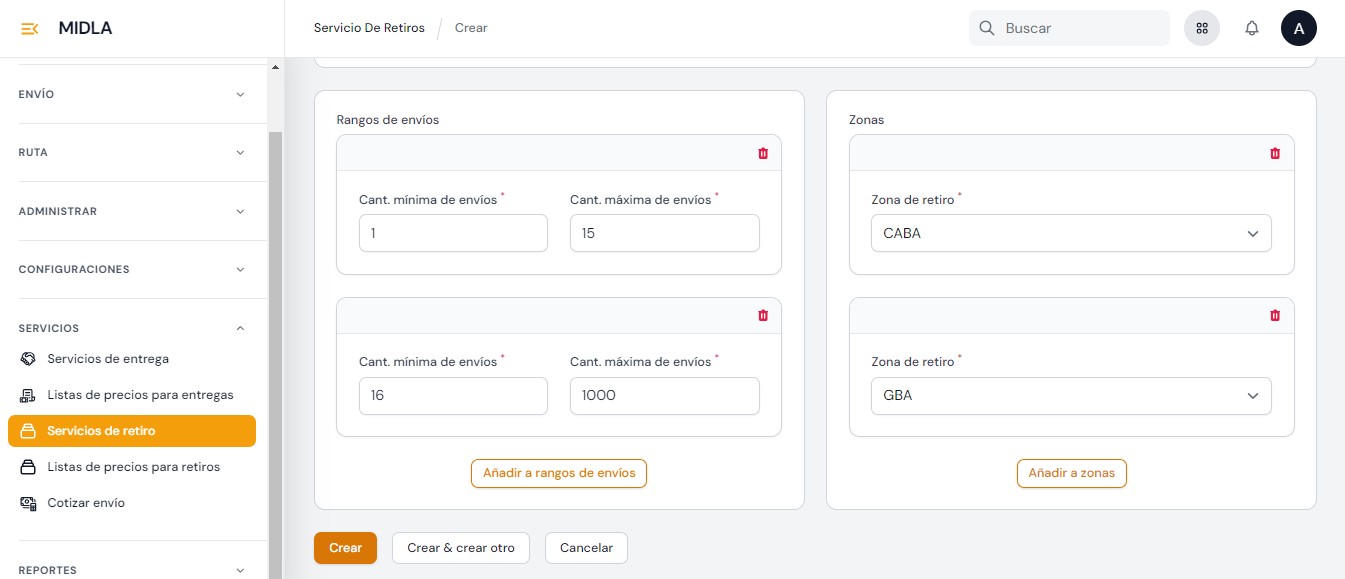
Como siguiente paso, se debe ingresar los rangos de envíos y las zonas de retiro. Los servicios de retiros se establecen por rangos de cantidad de envíos. Tenga en cuenta que el servicio se va a ofrecer para el rango de códigos postales que se hayan incluido en las zonas que seleccione para el servicio.
- Cantidad mínima de envíos: Se debe ingresar el valor que representa el límite inferior aceptable para cotizar un retiro. Solo se admiten números enteros.
- Cantidad máxima de envíos: Se debe ingresar el valor que representa el límite superior aceptable para cotizar un retiro. Solo se admiten números enteros.
- Zonas: Se debe seleccionar las zonas desde se ofrecerá el servicio a crear. Las zonas disponibles serán las zonas de tipo Retiro creadas.
Listas de precios para retiros
Las listas de precios para retiros permiten establecer tarifas específicas para rangos de envíos de un servicio de retiro. Para que un cliente pueda cotizar un retiro debe tener una lista de precios de retiros asignada.
Crear lista de precios para retiros
Una vez que el servicio de retiro ha sido creado, el operador puede proceder a la creación de una lista de precios para retiros y su asignación a un cliente en específico.
Para crear una lista de precios para retiros se deben seguir los siguientes pasos:
- Creación de Servicios de retiro: Antes de configurar una lista de precios, deben estar creados y definidos previamente los servicios que se desean incluir en la lista. Estos servicios deben estar configurados con todos los detalles necesarios: Rangos de cantidad de envíos y Zonas de cobertura.
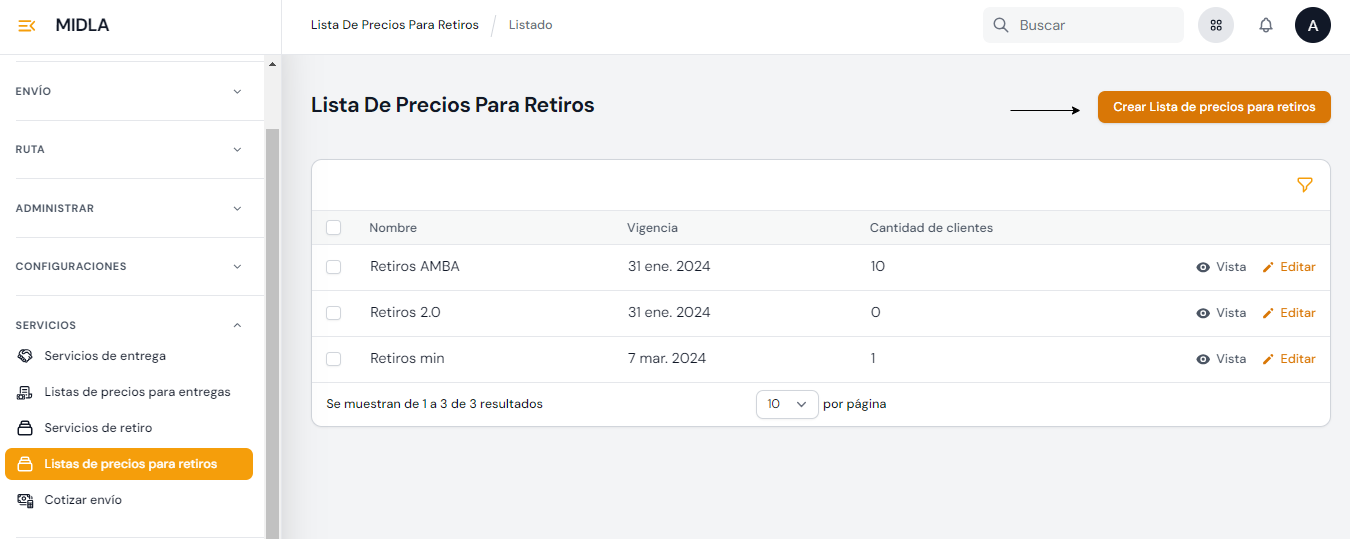
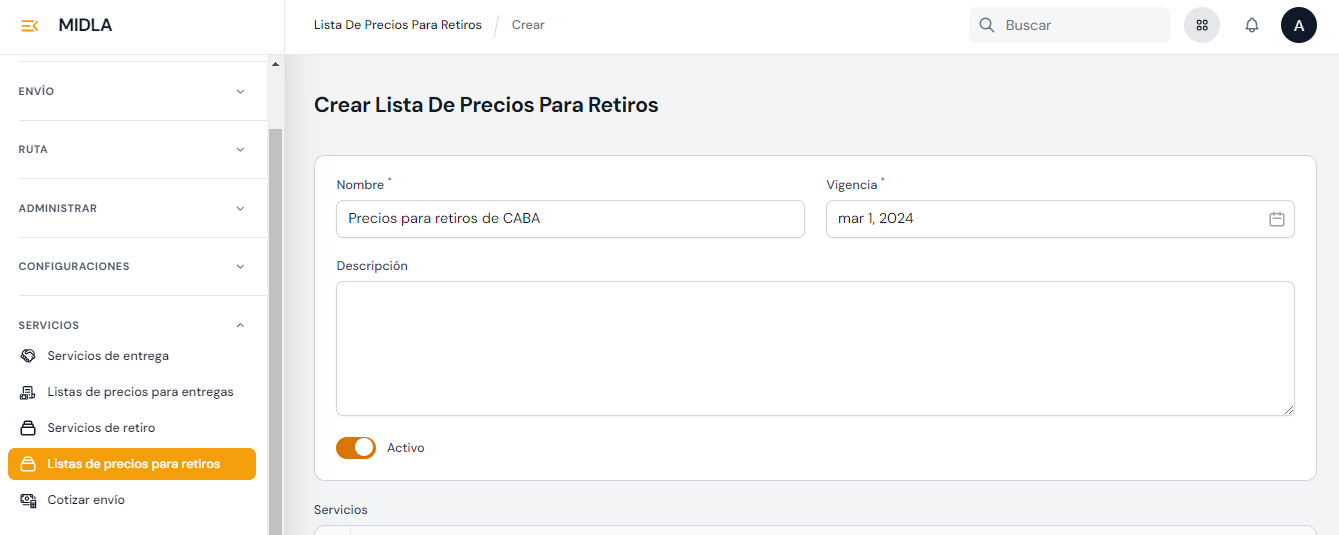
- Creación de Listas de Precios para retiros: Con los servicios creados, se procede a crear la lista de precios. Para realizar dicha tarea, se debe ingresar a la Pagina Principal de Lista de precios para retiros y hacer clic en el botón "Crear Lista de precios para retiros" para acceder al formulario de creación. En este formulario deberá ingresar un nombre para la lista y establecer la vigencia en el calendario.
- Asignación a un Cliente: Finalmente, la lista de precios que se haya creado puede ser asignada a un cliente específico. Con la lista de precios asignada, el cliente podrá: cotizar órdenes de retiro para solicitar el retiro de paquetes en su dirección.
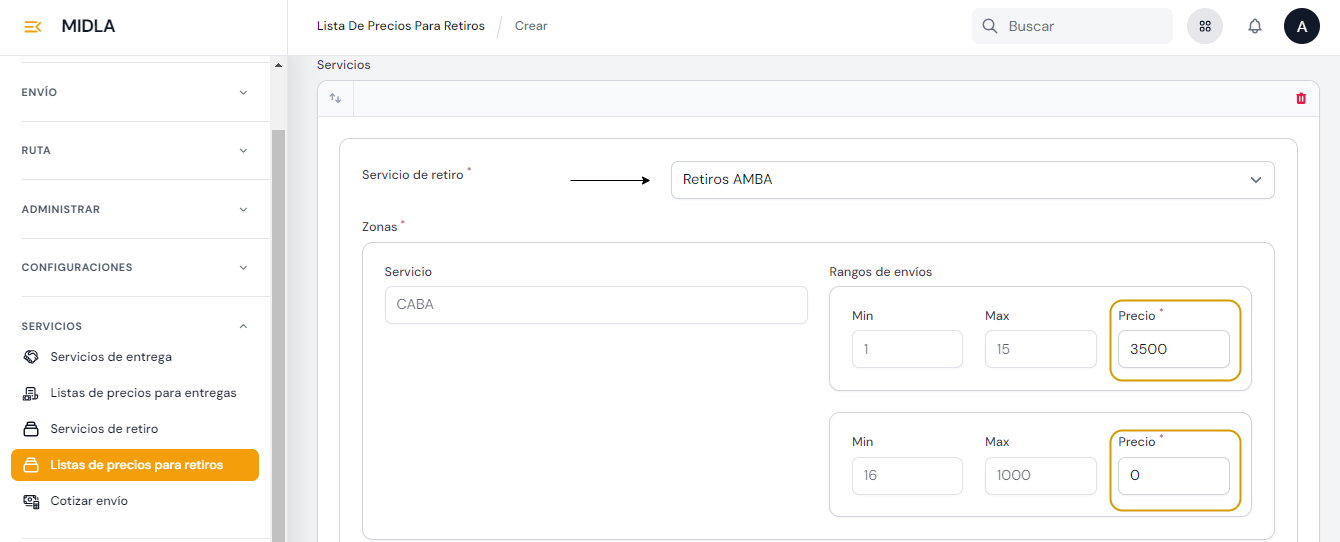
Una lista de precios debe tener al menos un servicio. En el buscador de servicios estarán disponibles todos los servicios de retiros creados en la plataforma, es necesario seleccionar uno para establecer el precio correspondiente a cada rango de cantidad de envíos según la zona de retiro.
Es importante destacar que el precio ingresado no debe incluir el 21% correspondiente al IVA, ya que el sistema se encargará de agregarlo automáticamente al realizar la cotización de una orden de retiro.
En la configurción del módulo de Logística se puede establecer cual es la lista de precios para retiros por defecto para clientes. Si el módulo cuenta con esta propiedad, cuando se crea un cliente se le asigna dicha lista de precios para retiros automáticamente.
Aviso
Se debe usar el punto como separador de decimales.