
IntroducciónLast updated: 2024-06-14
Conoce sobre la sección Reportes del módulo de Logística de Midla SAAS.
¿Qué es la sección Reportes?
La sección Reportes en el módulo de Logística, permite al operador de la plataforma acceder a informes detallados sobre los envíos de sus clientes. Desde esta sección, se puede obtener información como los tiempos de entrega, cantidad de envíos por zona y los detalles de los viajes para la liquidación de choferes.
Entregas
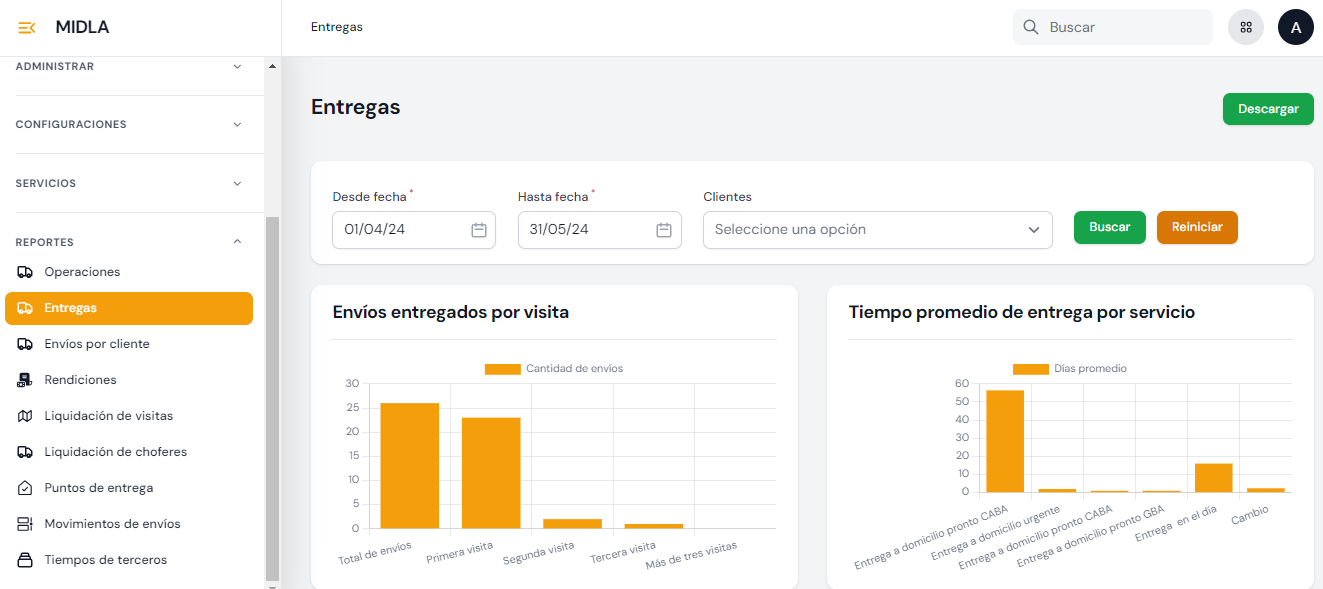
Este reporte tiene como objetivo proporcionar información sobre los envíos entregados. Esta información esta centralizada para conocer los tiempos de entrega por servicio.
Es importante tener en cuenta que para calcular el lapso de entrega de un envío, se tienen en cuenta días hábiles.
Para acceder a la información que proporciona el reporte, se debe usar los filtros disponibles:
- Rango de fechas: Este filtro es requerido y filtra por la fecha del movimiento "Entregado al destinatario" del envío.
- Clientes: No es requerido y sirve para filtrar la información por cliente.
Al seleccionar una fecha en el filtro de fecha y hacer clic al botón "Buscar", se muestran 4 widgets:
- Envíos entregados por visita: Muestra la cantidad de envíos entregados en la primera visita, en la segunda visita, en la tercera visita y la cantidad de envíos entregados en más de tres visitas.
- Tiempo promedio de entrega por servicio: En el sistema, cada envío tiene un servicio y este widget separa por cada servicio utilizado, el tiempo promedio que tardó la logística en entregar el envío.
- Envíos entregados fuera de término: Muestra la cantidad total de envíos que fueron entregados fuera de los días que estipula el servicio del mismo. El servicio de un envío tiene para cada zona: Días mínimos de entrega y Días máximos de entrega.
- Días en entregar envíos por servicio: Muestra el listado de servicios utilizados.
Por cada servicio, se muestran las siguientes columnas:
- Total de envíos: Muestra la cantidad total de envíos que se entregaron con ese servicio.
- Mismo día: Muestra la cantidad total de envíos que se entregaron el mismo día que fue recepcionado.
- Dos: Muestra la cantidad de envíos que fueron entregados en dos días hábiles.
Y así sucesivamente hasta "Cinco o más" días.
Definición de visita: Una entrega no exitosa o exitosa se considera una visita. Por ejemplo, Si un envío tiene dos movimentos con el estado "No entregado al destinatario" y un movimiento con el estado "Entregado al destinatario" significa que el envío tuvo tres (3) visitas.
El tiempo de entrega de un envío se empieza a contar a partir del día siguiente después de la recepción del envío. Es decir, si el envío fue recepcionado el viernes 10/05 y fue entregado el lunes 13/05 significa que el envío fue entregado en un (1) día hábil.
Si el lapso de entrega del envío supera la cantidad de días máximos según su zona de entrega, se suma en esta consulta.
El reporte tiene disponible un botón llamado "Descargar" el cual sirve para descargar un archivo excel con el listado de envíos entregados en el rango de fechas que haya seleccionado en el filtro. El archivo contiene las siguientes columnas:
- Tracking del envío.
- Nombre del cliente.
- Volumen del envío.
- Peso del envío.
- Zona de entrega del envío según el código postal de destino.
- Fecha de la primera recepción del envío.
- Fecha de entrega del envío.
- Nombre del chofer que realizó la entrega.
- Cantidad de visitas realizadas para entregar el envío.
- Nombre de los choferes que realizaron las visitas del envío.
- Cantidad de días para entregar el envío. (Cantidad de días que transcurrieron desde el día después de la fecha de la primera recepción hasta la fecha de entrega del envío).
- Nombre del servicio.
- Si el envío fue entregado fuera de termino se muestra "Sí", de lo contrario, se muestra "No".
Envíos por cliente
Este reporte tiene como objetivo mostrar el detalle de los envíos según los filtros aplicados.
Para acceder a la información que proporciona el reporte, se debe usar los filtros disponibles:
- Rango de fecha: Este filtro es requerido e impacta sobre el tipo de movimiento que se seleccione en "Opciones".
- Cliente: Este filtro no es requerido y sirve para filtrar los envíos de un cliente en específico.
- Opciones de envío: Las opciones para filtrar son:
- Envíos creados: Filtra por la fecha de creación del envío.
- Envíos recepcionados: Filtra por la fecha de la primera recepción del envío.
- Envíos entregados: Filtra por la fecha del movimiento "Entregado al destinatario" del envío.
- Envíos con intentos de retiro superado: Filtra por la fecha del movimiento "Cancelado" que se le asigna al envío cuando supera los intentos de retiro.
Para visualizar los resultados, es requerido seleccionar un rango de fecha y una opción de envío. El listado que se muestra contiene las siguientes columnas por envío:
- Fecha: Muestra la fecha de creación del envío.
- Tracking: Muestra el tracking del envío.
- Estado: Muestra el estado actual del envío.
- Dirección de destino: Muestra la dirección de destino del envío.
- Cliente: Muestra el nombre del cliente.
- Precio: Muestra el precio total del envío.
El reporte tiene disponible un botón llamado "Descargar" el cual sirve para descargar un archivo excel con el listado de envíos filtrados en el rango de fechas que haya seleccionado. El archivo contiene las siguientes columnas por envío.:
- Fecha de creación del envío.
- Tracking del envío.
- Nombre de la plataforma de origen del envío.
- Nombre de la tienda de origen.
- ID de la tienda de origen.
- Referencia externa del envío. Es un número de referencia que puede ser ingresado cuando el envío es creado de forma manual.
- Número de orden en la plataforma ecommerce.
- Nombre del servicio del envío.
- Tipo de envío: Entrega a domicilio, Entrega a punto de entrega, Devolución para retirar, Devolución a punto de entrega.
- Nombre del cliente.
- Código externo del cliente. Es un número aleatorio que se le asigna al cliente cuando es registrado.
- Número de documento del cliente.
- Código del cliente.
- Dirección de origen del envío.
- Código postal de origen.
- Dirección de destino del envío.
- Código postal de destino.
- Nombre del destinatario.
- Nombre de la zona de entrega.
- Precio base del envío (precio sin IVA).
- Seguro del envío (Se calcula con el valor declarado del envío. El porcentaje del seguro depende de la lista de precios que tenga asignada el cliente).
- Impuesto (Siempre es el 21% del total de precio base + seguro).
- Precio total (Resultado de la suma del precio base + seguro + impuesto).
- Procesado con saldo (El valor es “Sí” si el envío fue procesado con saldo real. El valor es “No” cuando el envío fue procesado sin saldo.
- Cantidad de paquetes del envío.
- Altura total de paquetes (La suma de la dimensión 'Alto' de los paquetes del envío).
- Anchura total de paquetes (La suma de la dimensión 'Ancho' de los paquetes del envío).
- Profundidad total de paquetes (La suma de la dimensión 'profundidad' de los paquetes del envío).
- Peso total de paquetes (La suma del peso de los paquetes del envío).
- Nombre del estado actual del envío.
- Fecha de la primera recepción del envío.
- Nombre de la oficina donde se realizó la primera recepción del envío.
- Fecha de entrega del envío.
- Lapso de entrega del envío (Cantidad de días que transcurrieron desde el día después de la fecha de la primera recepción hasta la fecha de entrega del envío).
- Nombre del conductor que realizó la entrega del envío.
- Nombre del correo tercerizado.
Liquidación de visitas
Este reporte tiene como objetivo realizar la liquidación de envíos que tienen servicios por rango de paquetes. Para poder realizar una liquidación de visitas se debe realizar los siguientes pasos:
- Crear un servicio: Para crear un servicio debe hacer clic en el botón "Crear servicio" e ingresar un nombre para el mismo.
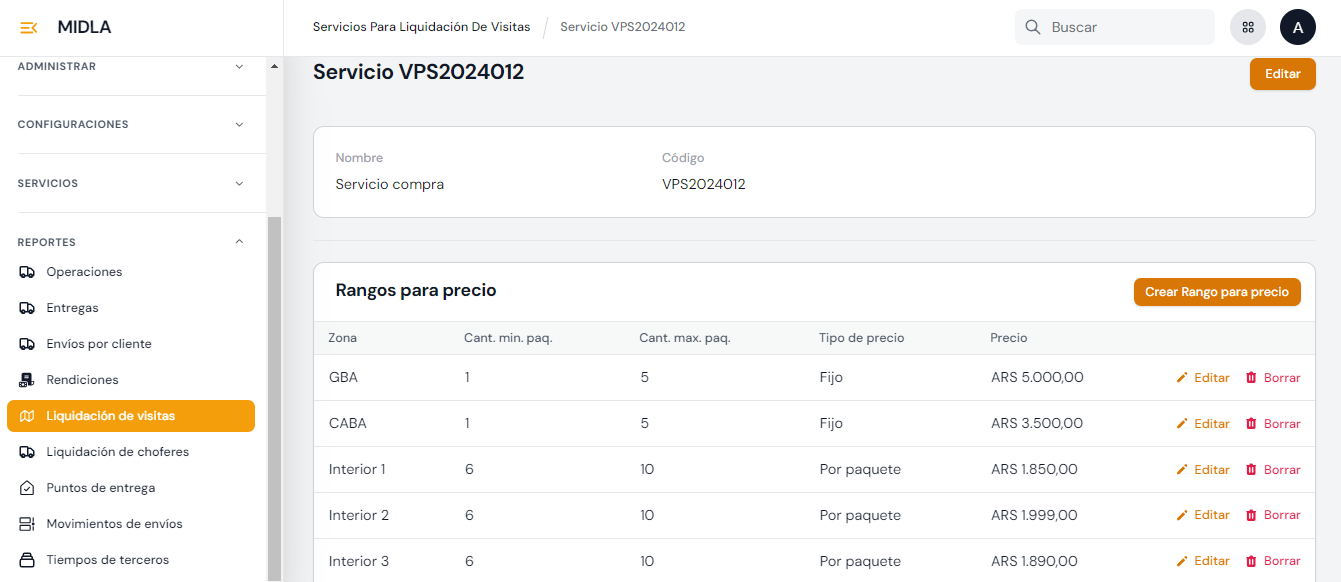
- Crear rango para precio: Una vez creado el servicio, se debe crear cada rango de precios que quiera usar para realizar la liquidación de los envíos.
- Seleccionar zona de entrega para filtrar los envíos por zona.
- Ingresar cantidad mínima de paquetes.
- Ingresar cantidad máxima de paquetes.
- Seleccionar el tipo de precio: Puede ser fijo o por paquete.
- Por último, debe ingresar el precio con el IVA incluido para el rango a crear.
Para crear un rango de precios, debe hacer clic en el botón "Crear rango para precio" e ingresar los siguientes datos:
Si a un rango de cantidad de paquetes se establece un precio fijo, significa que el precio es constante para ese rango. En cambio, si el precio es por paquete, el precio para ese rango de paquetes va a depender de la cantidad de paquetes del envío.
Por ejemplo, supongamos que ha establecido un precio fijo de $5 para un rango de 1 a5paquetes. Si un cliente crea un envío con 3 paquetes, el costo total sería de $5. Sin embargo, si ha establecido que el precio es por paquete y no un precio fijo, el costo total sería de $5 multiplicado por 3 paquetes, lo que equivale a $15.
Ejemplo de un servicio creado:
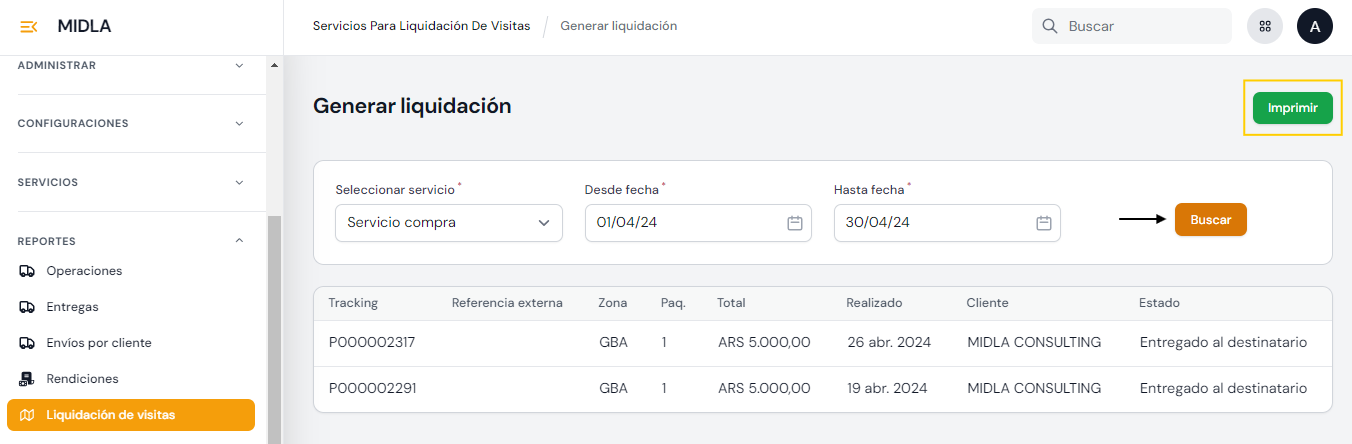
Después de crear el servicio, podrá generar la liquidación de visitas. Para realizar esta acción, debe hacer clic en el botón "Generar liquidación" que está disponible en la página principal del reporte. Luego, deberá seleccionar el servicio que desea utilizar para generar la liquidación y un rango de fechas. Este filtro selecciona todos los envíos que tengan el estado "No entregado al destinatario" o "Entregado al destinatario" en el rango de fechas elegido.
El reporte tiene disponible un botón para descargar un archivo excel con la misma información del listado que se muestra una vez que genera la liquidación. Las columnas del archivo son las siguientes:
- Tracking: Muestra el tracking del envío.
- Referencia externa: Muestra el número o tracking de referencia que se ingresó en la creación del envío.
- Zona: Nombre de la zona de entrega según el código postal de destino del envío.
- Cantidad de paquetes: Muestra la cantidad de paquetes del envío.
- Total: Precio total del envío según el servicio creado para generar la liquidación.
- Realizado: Muestra la fecha del movimiento "Entregado al destinatario" o del movimiento "No entregado al destinario" del envío.
- Cliente: Muestra el nombre del cliente.
- Estado: Muestra el nombre del estado actual del envío.
Liquidación de choferes
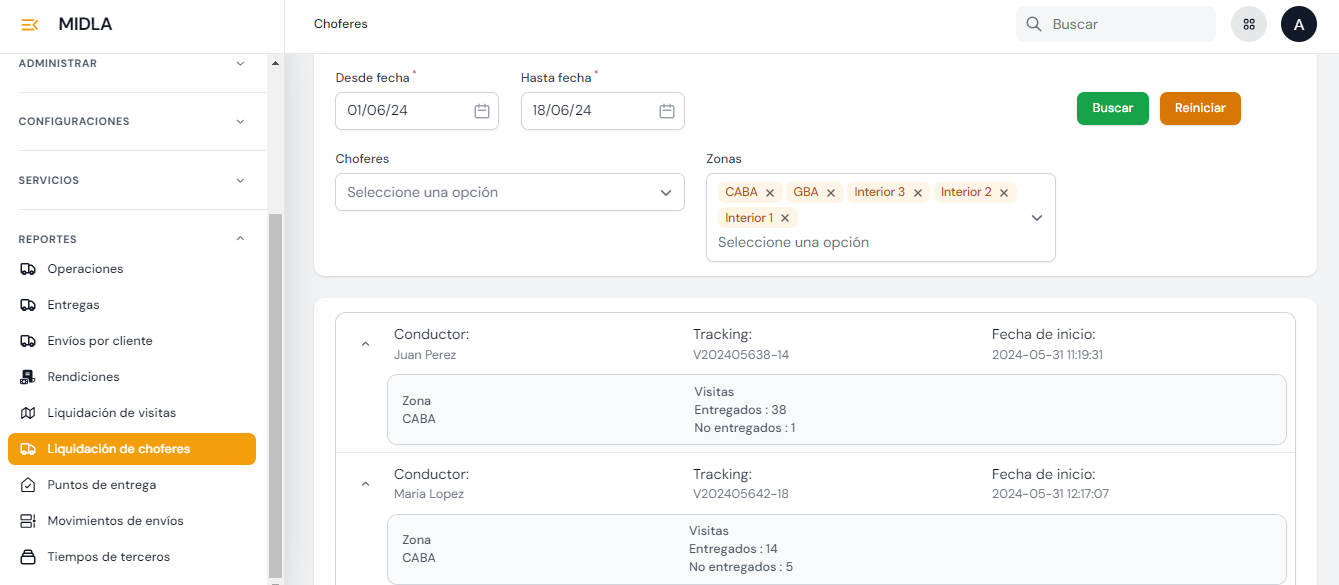
Este reporte tiene como objetivo mostrar la actividad que realizó cada chofer en los viajes cerrados que realizó en el rango de fecha consultado.
Para acceder a la información que proporciona el reporte, se debe usar los filtros disponibles:
- Rango de fecha Este filtro es requerido y filtra por la fecha del movimiento "Cerrado" del viaje.
- Choferes: Este filtro no es requerido y sirve para filtrar los viajes de un chofer en específico.
- Zona: Este filtro es requerido y sirve para para filtrar los destinos de cada viaje. Las entrega a domicilio y las órdenes de devolución se filtran con las zonas de tipo entrega. Mientras que las devoluciones y las órdenes de retiro se filtran con las zonas de tipo retiro.
Según el rango de fecha y las zonas seleccionadas, se muestra un listado de viajes. Por cada viaje se muestra la siguiente información:
- Nombre del chofer.
- Tracking del viaje.
- Fecha de inicio del viaje.
Dependiendo de los destinos del viaje, se mostrarán todas las zonas donde se realizaron entregas o retiros. Por cada zona, se muestra la cantidad de envíos entregados, no entregados, etc.
El reporte tiene un botón disponible para descargar un archivo excel con la misma información del listado.
Puntos de entrega
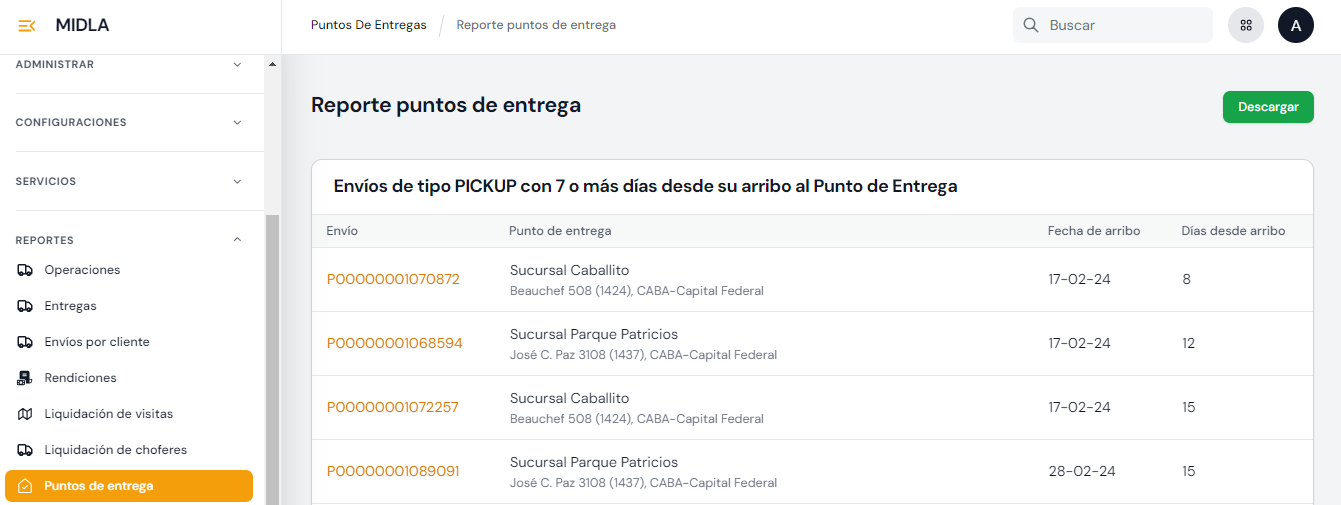
Muestra un listado de los envíos de tipo PICKUP con 7 o más días desde su arribo al Punto de Entrega. Tiene como objetivo controlar la cantidad de paquetes recepcionados sin ningún movimiento en los puntos de entrega.
Por cada envío se muestran las siguientes columnas:
- Envío: Muestra el tracking del envío.
- Punto de entrega: Muestra el nombre y la dirección del punto de entrega del envío.
- Fecha de arribo: Muestra la fecha del movimiento "En el pickup point para ser retirado por el destinatario" del envío.
- Días desde arribo: Muestra la cantidad de días que transcurrieron desde que se recepcionó el envío en el Pick point.
El reporte tiene un botón disponible para descargar un archivo excel con la misma información del reporte.
Movimientos de envíos
Este reporte tiene como objetivo consultar movimientos de envíos que se realizaron en determinada fecha.
Para acceder a la información que proporciona el reporte, se debe usar los filtros disponibles:
- Estados de envío: Este filtro es requerido y sirve para filtrar todos los envíos que hayan tenido el estado seleccionado en la fecha seleccionada.
- Fecha: Este filtro es requerido y aplica sobre la fecha del movimiento a buscar.
Por ejemplo: Si se quieren consultar todos los envíos que tuvieron el estado “En planta de procesamiento” en la fecha 10/06/2024, se debe seleccionar el estado “En planta de procesamiento” y la fecha antes mencionada.
Una vez aplicados los filtros, se muestran todos los envíos que tuvieron dicho estado. Por cada envío se muestra:
- Fecha de creación del envío.
- Tipo de envío.
- Nombre del servicio.
- Tracking del envío.
- Nombre del cliente.
- Fecha del último movimiento.
- Estado actual del envío.
- Nombre del destinatario.
- Código postal de destino.
- Usuario que realizó el movimiento buscado.
Sobre este listado de envíos de la primera consulta, se pueden aplicar los siguientes filtros:
- Servicio: Filtra por el servicio que tenga el envío.
- Cliente: Filtra por el nombre del cliente del envío.
- Estado actual: Filtra por el estado actual que tenga el envio.
- Tipo de envío: Entrega a domicilio, Entrega a punto de entrega, Devolución para retirar, Devolución a punto de entrega.
- Destinatario: Filtra por el nombre de destinatario del envío.
- Tracking: Filtra por número de tracking.
El reporte tiene la opción de descargar un archivo excel y en formato PDF con la misma información de la consulta realizada.
Tiempos de terceros
Este reporte muestra el promedio de días que se tardaron los terceros en distintas etapas del proceso de distribución de un envío en los últimos 90 días. Por cada provincia se muestra según el tercero: Cantidad de días desde que se tercerizó hasta que lo retiraron, Cantidad de días desde que lo retiraron hasta que lo entregaron y el Total de días (suma de las cantidades)
El filtro de fechas filtra por el movimiento "Entregado al destinatario" de los envíos.
El listado contiene las siguientes columnas:
- Correo: Muestra el nombre del tercero.
- Provincia: Muestra el nombre de la provincia.
- Cant. de envíos: Muestra la cantidad de envíos entregados por el tercero en esa provincia, en el rango de días usado en el filtro.
- Tercerizado a retirado: Muestra el promedio de días que transcurren desde que se terceriza el envío hasta que el tercero lo retira.
- Retirado a finalizado: Muestra el promedio de días que transcurren desde que el tercero retira el envío hasta que el tercero lo entrega.
- Tercerizado a finalizado: Muestra el promedio de días que transcurren desde que se terceriza el envío hasta que el tercero lo entrega.
El reporte tiene un botón disponible para descargar un archivo excel con la misma información del reporte.